8 min di lettura
Come personalizzare la pagina carriere con il codice o l'IA
Rendi la pagina carriere coerente con il tuo sito. Modificane il codice in Emploist con l'anteprima dal vivo o lascia fare a un assistente IA come Claude.
Navaneeth CT
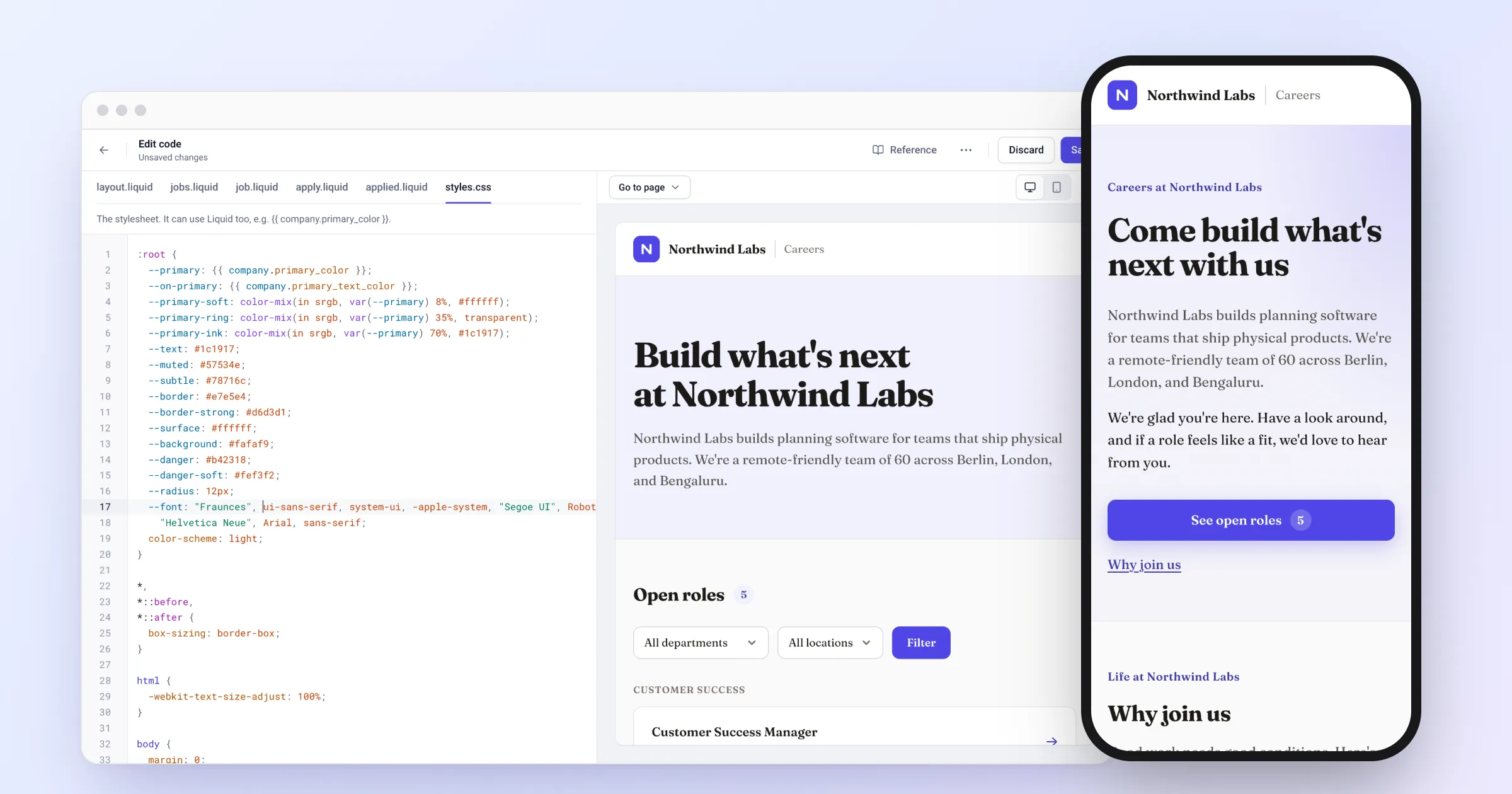
La tua pagina carriere è spesso il primo vero contatto di un candidato con la tua azienda. Quando somiglia al resto del tuo sito web, con gli stessi font, gli stessi colori e lo stesso tono di voce, la si percepisce come parte del tuo brand e non come la pagina di uno strumento di selezione.
Ogni azienda su Emploist ha una pagina carriere pronta dal primo giorno, con il proprio logo e il proprio colore. Se vuoi andare oltre, puoi cambiarne completamente l’aspetto modificandone il codice. Sembra una cosa tecnica, ma non serve essere sviluppatori. Questa guida mostra due modi per farlo:
- Modifica il codice in Emploist. Ideale per piccole modifiche, come un nuovo titolo o un nuovo font. Vedi ogni modifica in un’anteprima dal vivo mentre scrivi.
- Lascia fare a un assistente IA. Ideale per modifiche più grandi, come una nuova sezione. Scarichi il codice, descrivi a parole semplici ciò che vuoi e carichi quello che l’assistente ti restituisce.
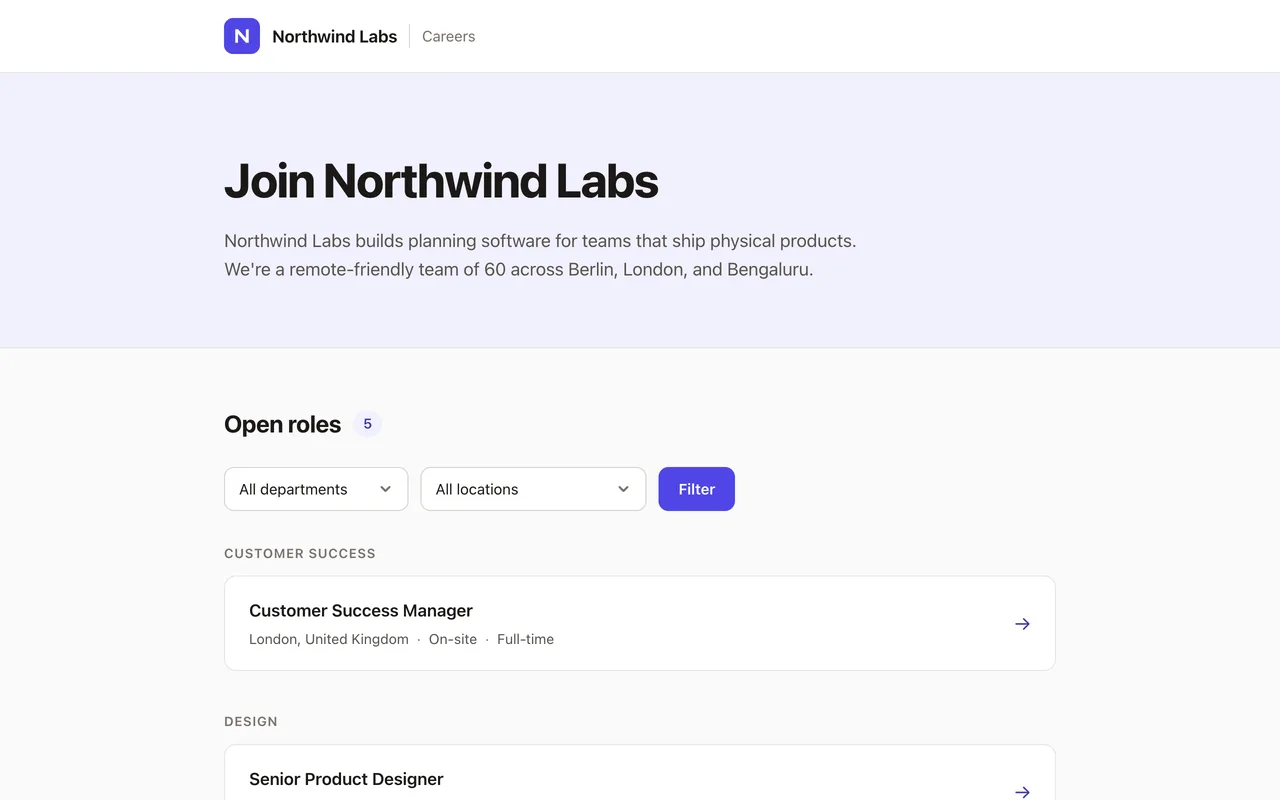
Per mostrarli entrambi useremo Northwind Labs, un’azienda di esempio. Ecco la sua pagina carriere prima di iniziare.
Cosa puoi modificare
La tua pagina carriere è composta da sei file. Ognuno è un piccolo file di testo che puoi aprire e modificare:
| File | Cosa controlla |
|---|---|
layout.liquid |
La cornice intorno a ogni pagina: l’intestazione, il piè di pagina e ciò che viene caricato in ogni pagina, come i font |
jobs.liquid |
La pagina principale, con la tua introduzione e l’elenco delle posizioni aperte |
job.liquid |
La pagina di una singola posizione |
apply.liquid |
Il modulo di candidatura |
applied.liquid |
La pagina di ringraziamento che i candidati vedono dopo essersi candidati |
styles.css |
L’aspetto di tutto: colori, font, dimensioni e spaziature |
I file usano tre linguaggi semplici. HTML dice cosa c’è nella pagina, come titoli e pulsanti. CSS dice che aspetto ha. Liquid aggiunge dei segnaposto, come {{ company.name }}, che Emploist sostituisce con il nome della tua azienda, le tue posizioni e altri dettagli quando un candidato apre la pagina.
Puoi fare tutte le prove che vuoi senza rompere la tua pagina carriere:
- Per i candidati non cambia nulla finché non fai clic su Salva.
- Emploist controlla il codice prima di salvarlo e, se qualcosa non va, ti dice cosa correggere.
- Puoi tornare al design predefinito in qualsiasi momento.
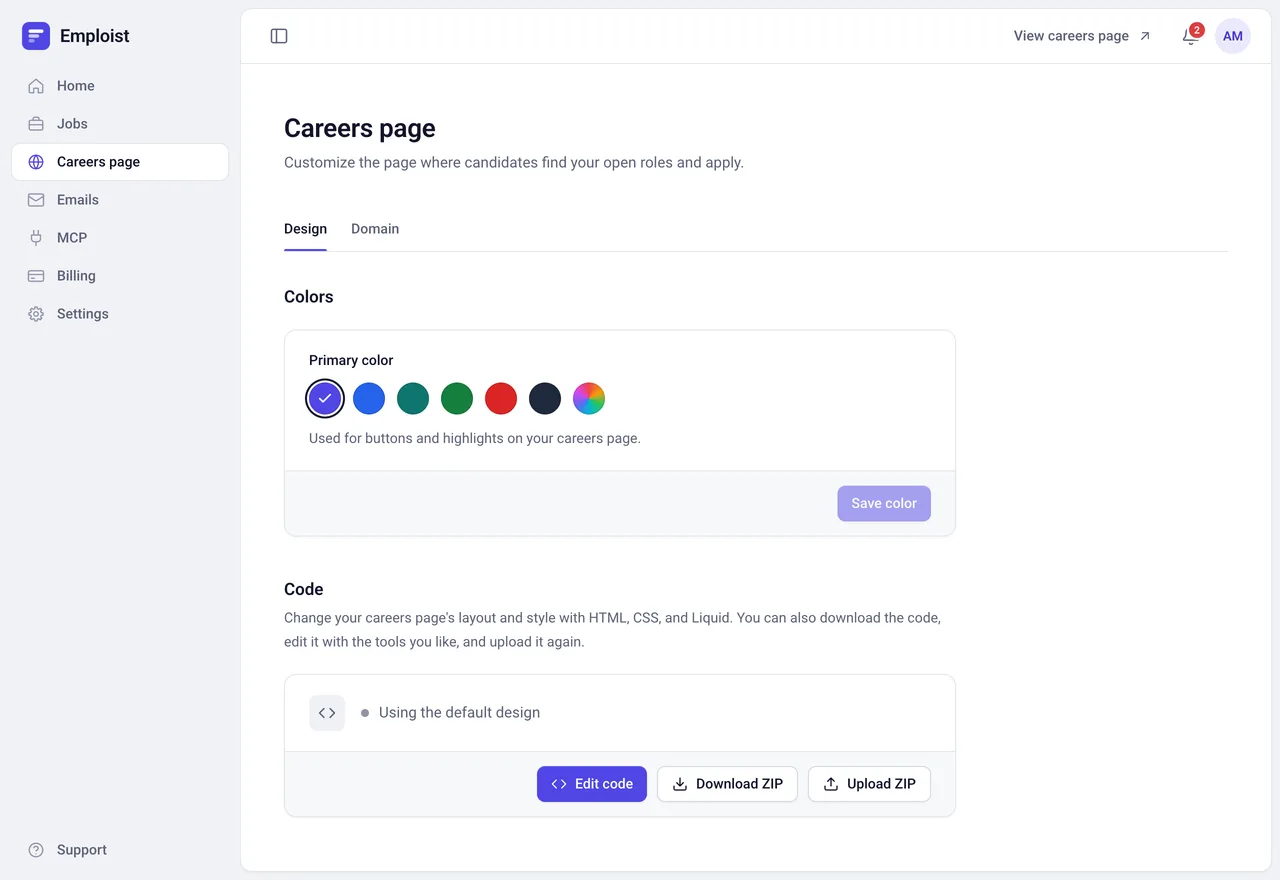
Per iniziare, accedi come amministratore e apri Pagina carriere nella barra laterale. La scheda Design contiene il colore della pagina e il suo codice. Se ti basta il colore del tuo brand, sceglilo in Colore principale e hai finito. Non serve scrivere codice.
Opzione 1: modifica il codice in Emploist
Apri l’editor
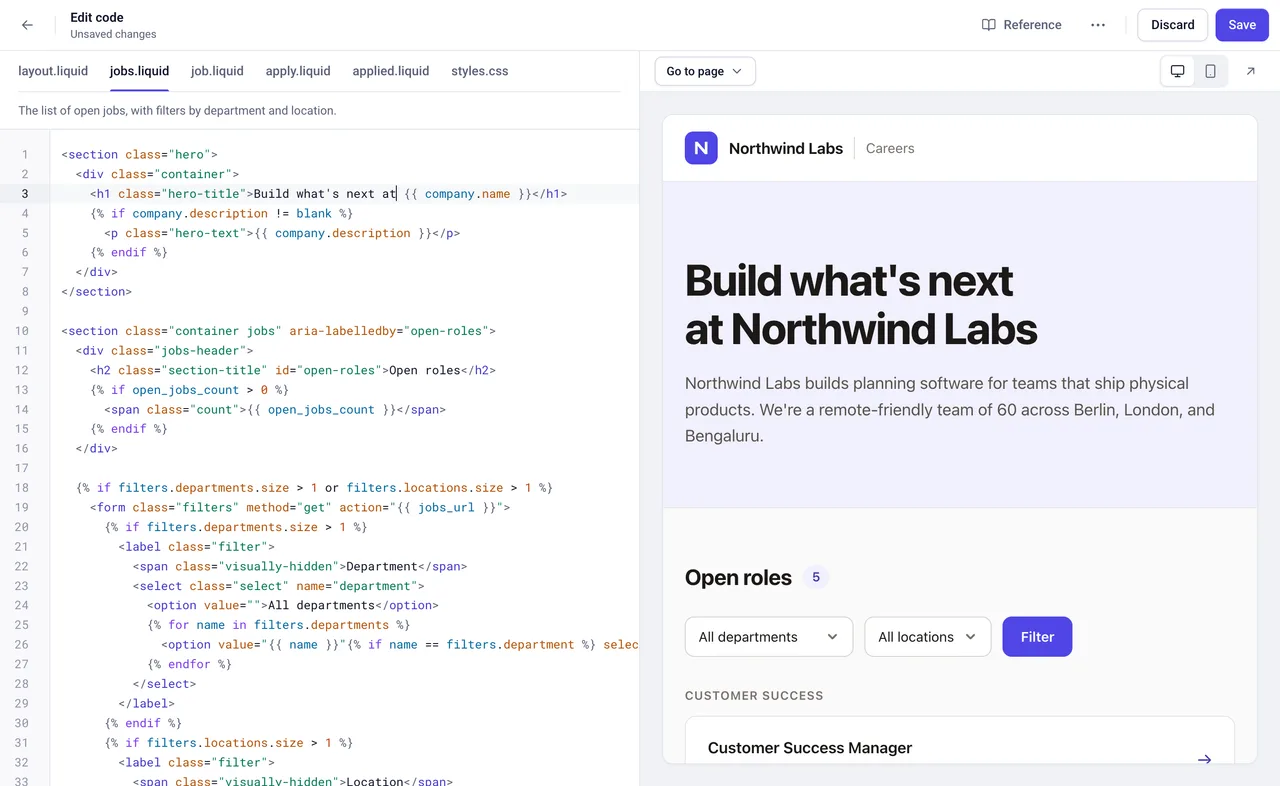
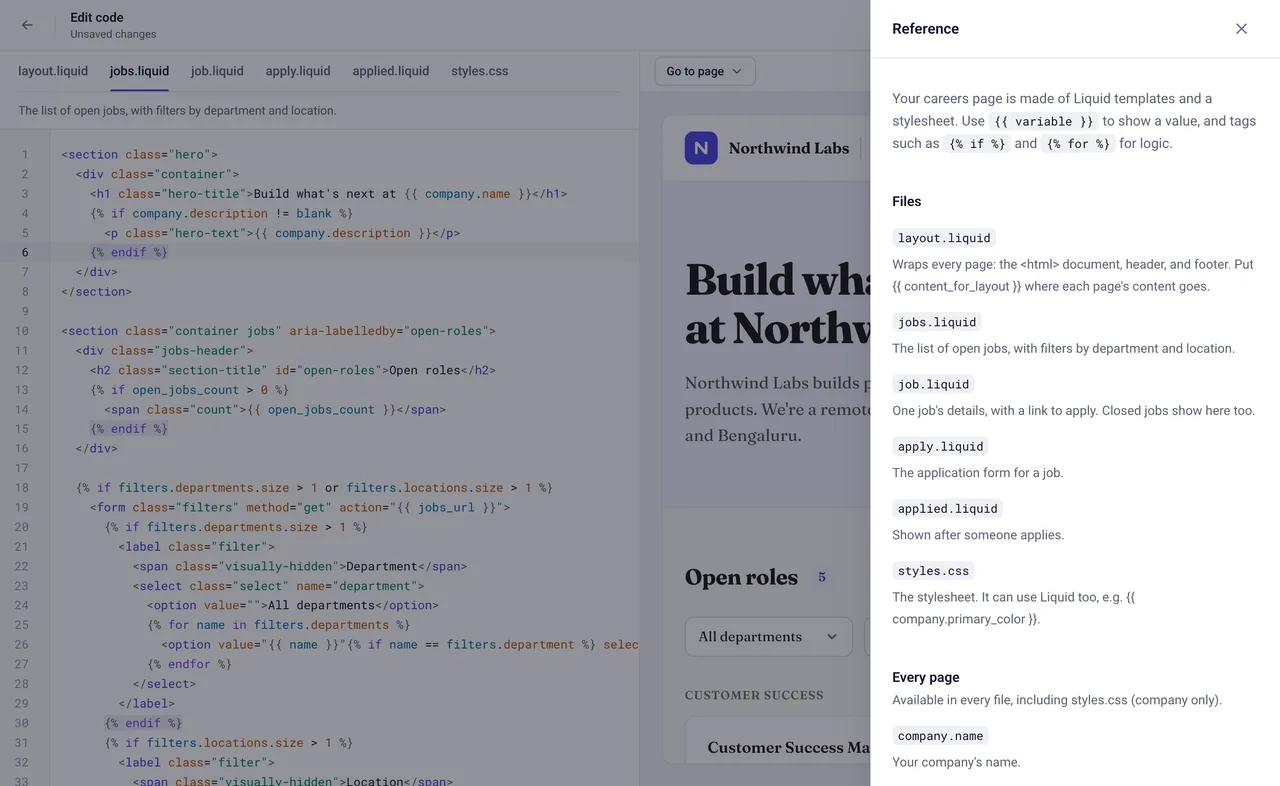
Fai clic su Modifica codice. A sinistra c’è il codice della tua pagina, con una scheda per ogni file e una breve nota sulla sua funzione. A destra c’è un’anteprima dal vivo della tua pagina carriere, con posizioni di esempio.
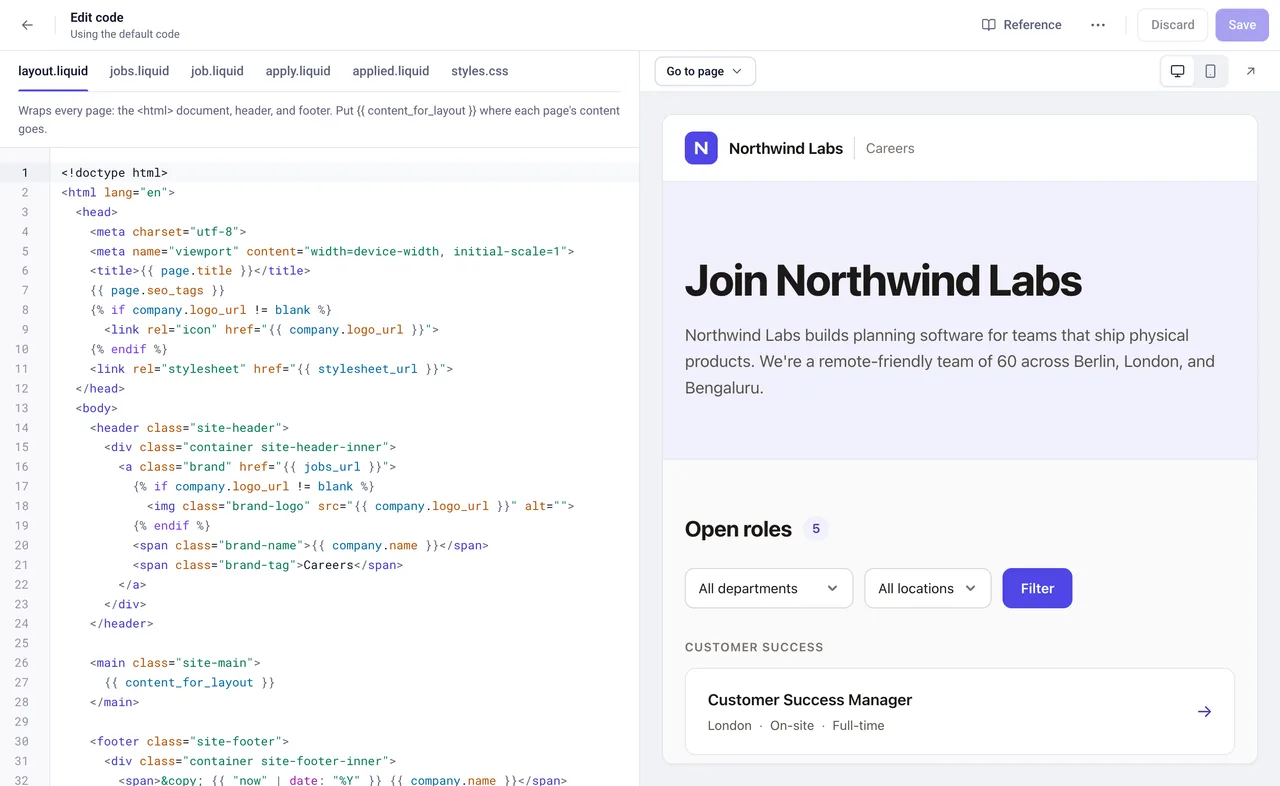
Sopra l’anteprima, Vai alla pagina ti permette di passare da una all’altra delle pagine che i candidati possono vedere: l’elenco delle posizioni, una posizione, il modulo di candidatura, la pagina di ringraziamento, una posizione chiusa e “Pagina non trovata”. Anche un clic sulla scheda di un file mostra la pagina che controlla.
Cambia il titolo
Fai clic sulla scheda jobs.liquid. La riga 3 contiene il grande titolo in cima alla pagina:
<h1 class="hero-title">Join {{ company.name }}</h1>Sostituisci la parola “Join” con “Build what’s next at”. Lascia {{ company.name }} così com’è: è lì che Emploist inserisce il nome della tua azienda. Un attimo dopo che hai smesso di scrivere, l’anteprima mostra il nuovo titolo.
Usa il tuo font
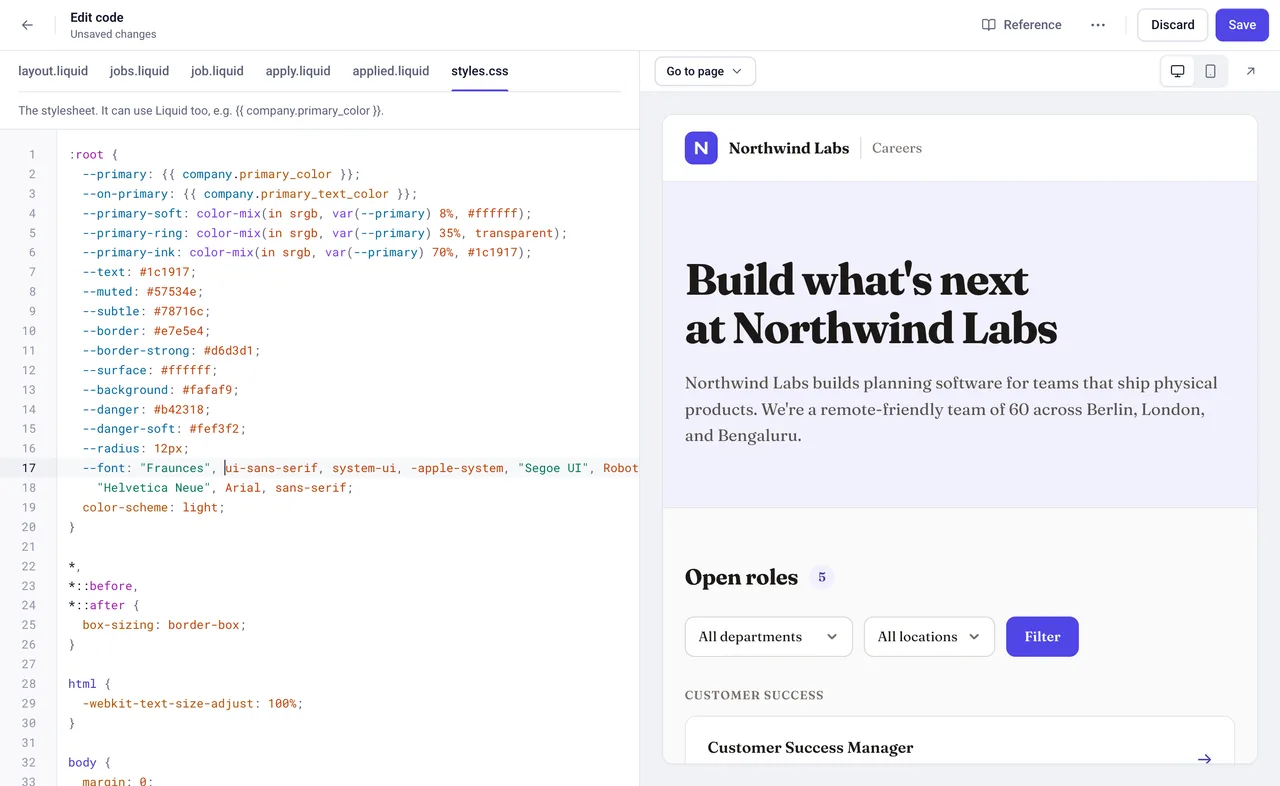
Per cambiare font bastano due piccole modifiche. Useremo Fraunces, un font gratuito di Google Fonts.
-
Carica il font. Su Google Fonts, apri il font, fai clic su Get font, poi su Get embed code e copia la riga
<link>che contienefonts.googleapis.com/css2. Inlayout.liquid, incollala su una nuova riga subito sopra quella che contienestylesheet_url:<link rel="stylesheet" href="https://fonts.googleapis.com/css2?family=Fraunces:opsz,wght@9..144,100..900&display=swap"> -
Usalo. In
styles.css, trova nelle prime righe quella che comincia con--font:e inserisci il nome del font tra virgolette all’inizio dell’elenco, seguito da una virgola:--font: "Fraunces", ui-sans-serif, system-ui, -apple-system, "Segoe UI", Roboto,Gli altri font dell’elenco sono di riserva, nel caso in cui un browser non riesca a caricare il tuo.
Controllala su smartphone
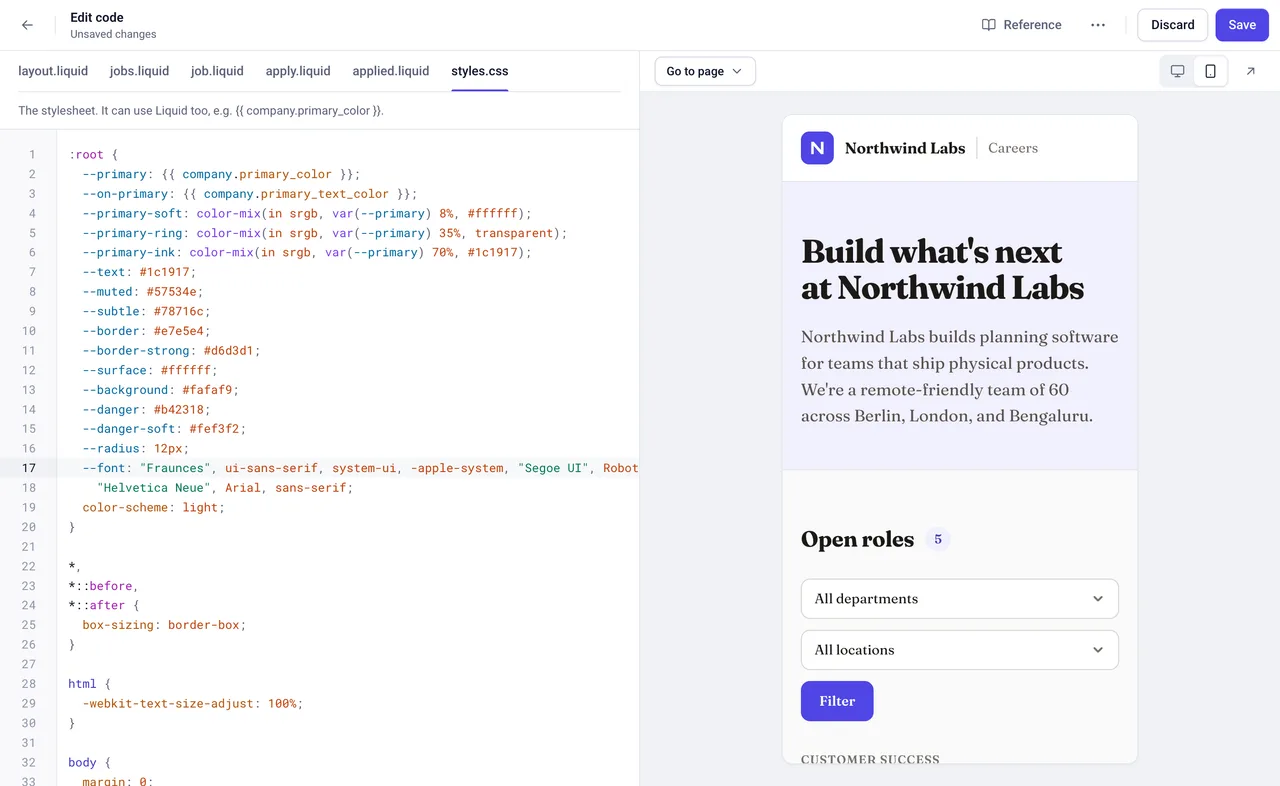
Molti candidati apriranno la tua pagina carriere dallo smartphone. Fai clic sull’icona del telefono sopra l’anteprima per vedere la pagina nelle dimensioni di uno smartphone.
Correggi gli errori prima che vadano online
Se una modifica rompe qualcosa, Emploist te lo dice subito. Sulla scheda del file compare un segno rosso, al posto della pagina l’anteprima mostra cosa è andato storto e un elenco sotto il codice indica il problema e la riga in cui si trova. Fai clic su un problema per raggiungerlo. Il più delle volte si tratta di un errore di battitura o di un tag di chiusura mancante, e di solito basta annullare l’ultima modifica (Cmd+Z su Mac, Ctrl+Z su Windows).
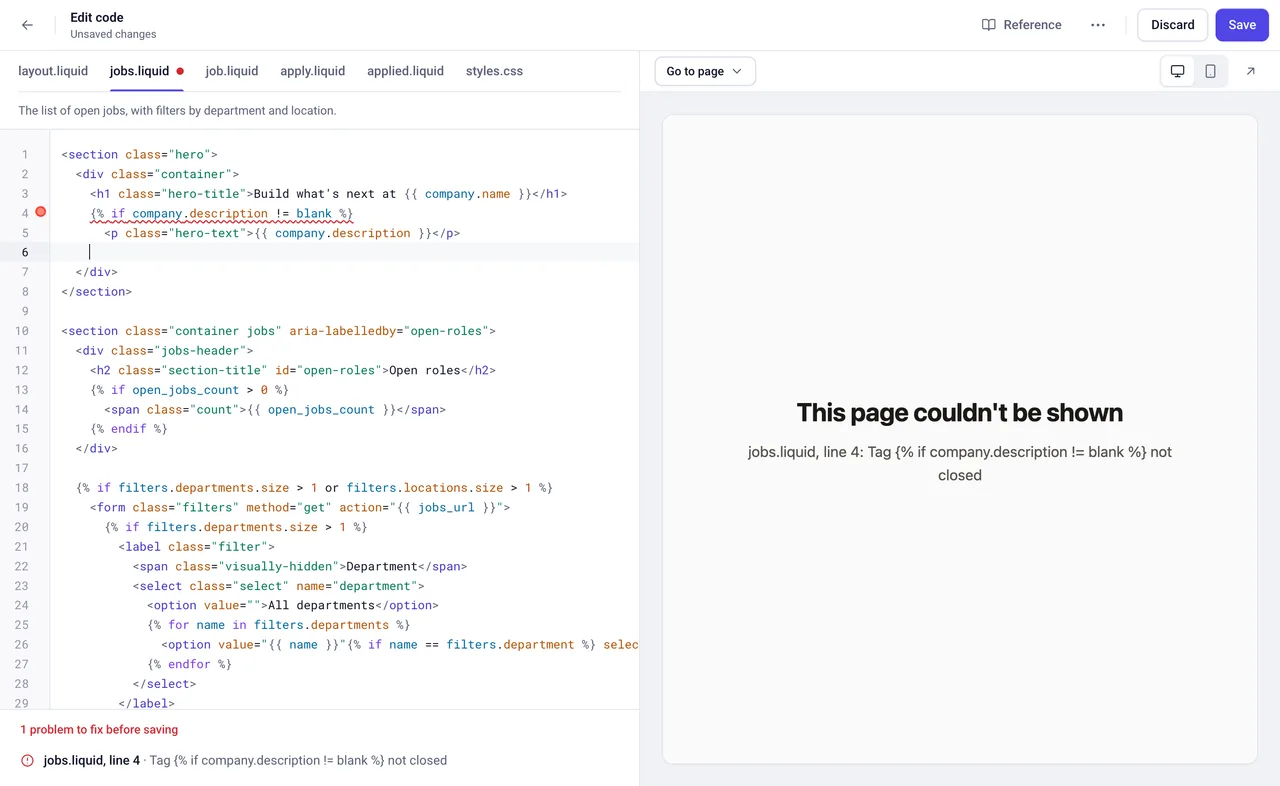
Finché ci sono problemi non puoi salvare, quindi i candidati non vedono mai una pagina non funzionante.
Scopri cosa puoi usare
Fai clic su Riferimento in alto nell’editor per vedere tutti i segnaposto che puoi usare, come la sede di una posizione o la descrizione della tua azienda, con una nota su cosa mostra ciascuno.
Salva le modifiche
Quando l’anteprima ti convince, fai clic su Salva. La tua pagina carriere si aggiorna subito per i candidati.
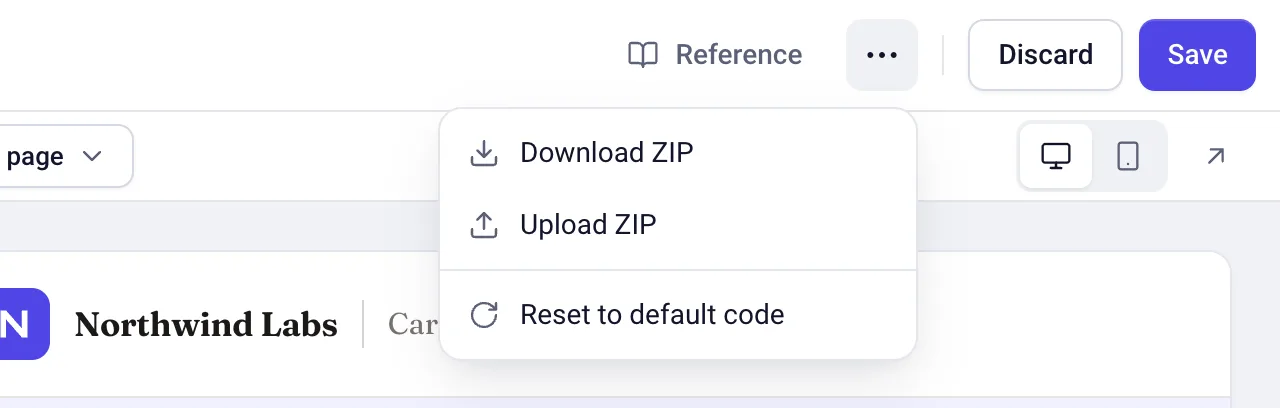
Hai cambiato idea? Il menu Altre azioni (i tre puntini accanto a Scarta) contiene Ripristina codice predefinito, che riporta il design predefinito di Emploist. Come per ogni modifica, sulla tua pagina carriere non cambia nulla finché non salvi.
Opzione 2: lascia che un assistente IA faccia le modifiche
Per modifiche più grandi, come una nuova sezione o un layout diverso, spesso è più facile descrivere ciò che vuoi e lasciare che sia un assistente IA a scrivere il codice. Noi useremo Claude, ma qualsiasi assistente in grado di leggere e restituire file funziona più o meno allo stesso modo.
Scarica il codice
Nella scheda Design, fai clic su Scarica ZIP. Riceverai un file chiamato careers-page.zip con:
- I tuoi sei file, con tutte le modifiche che hai salvato.
- Una guida,
README.md, che spiega le regole delle pagine carriere e tutti i segnaposto che puoi usare. È ciò che aiuta un assistente IA a scrivere il codice giusto al primo colpo. - Un kit di anteprima (
preview.mjsecompany.json) per vedere l’anteprima della pagina sul tuo computer. È facoltativo e ne parliamo alla fine.
Non serve decomprimerlo: Claude può leggere lo ZIP così com’è.
Chiedi le modifiche
Apri claude.ai, inizia una nuova chat e allega careers-page.zip con il pulsante +. Poi descrivi a parole semplici ciò che vorresti, come faresti con un designer. Ecco cosa abbiamo chiesto noi:
Ecco il codice della nostra pagina carriere su Emploist. Rendi la pagina delle posizioni più calda e accogliente: un’introduzione più grande con un pulsante che porta alle posizioni aperte e una sezione “Why join us” con alcuni benefit (lavoro da remoto, budget per la formazione, 30 giorni di ferie, offsite con il team). Segui README.md e rimandami uno ZIP da caricare.
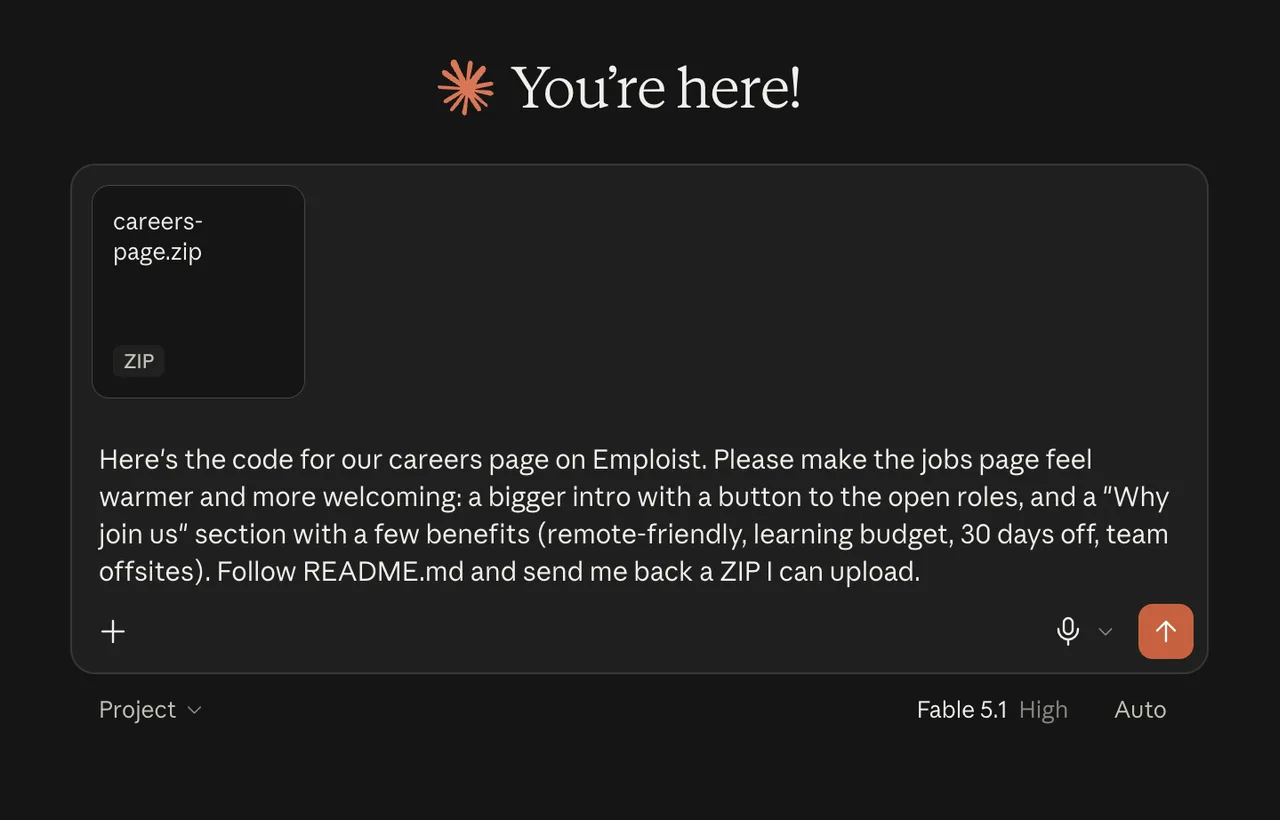
Chiedere di seguire README.md e di restituire uno ZIP ti risparmia qualche scambio di troppo.
Ricevi il codice aggiornato
Claude ci ha messo circa quattro minuti. Ha letto la guida e il codice, ha fatto le modifiche e poi ha verificato il proprio lavoro: ha visualizzato l’anteprima della pagina in formato desktop e smartphone con il kit di anteprima e ha eseguito lo stesso controllo che Emploist esegue prima di salvare. Poi ha restituito un nuovo careers-page.zip, con un riepilogo delle modifiche:
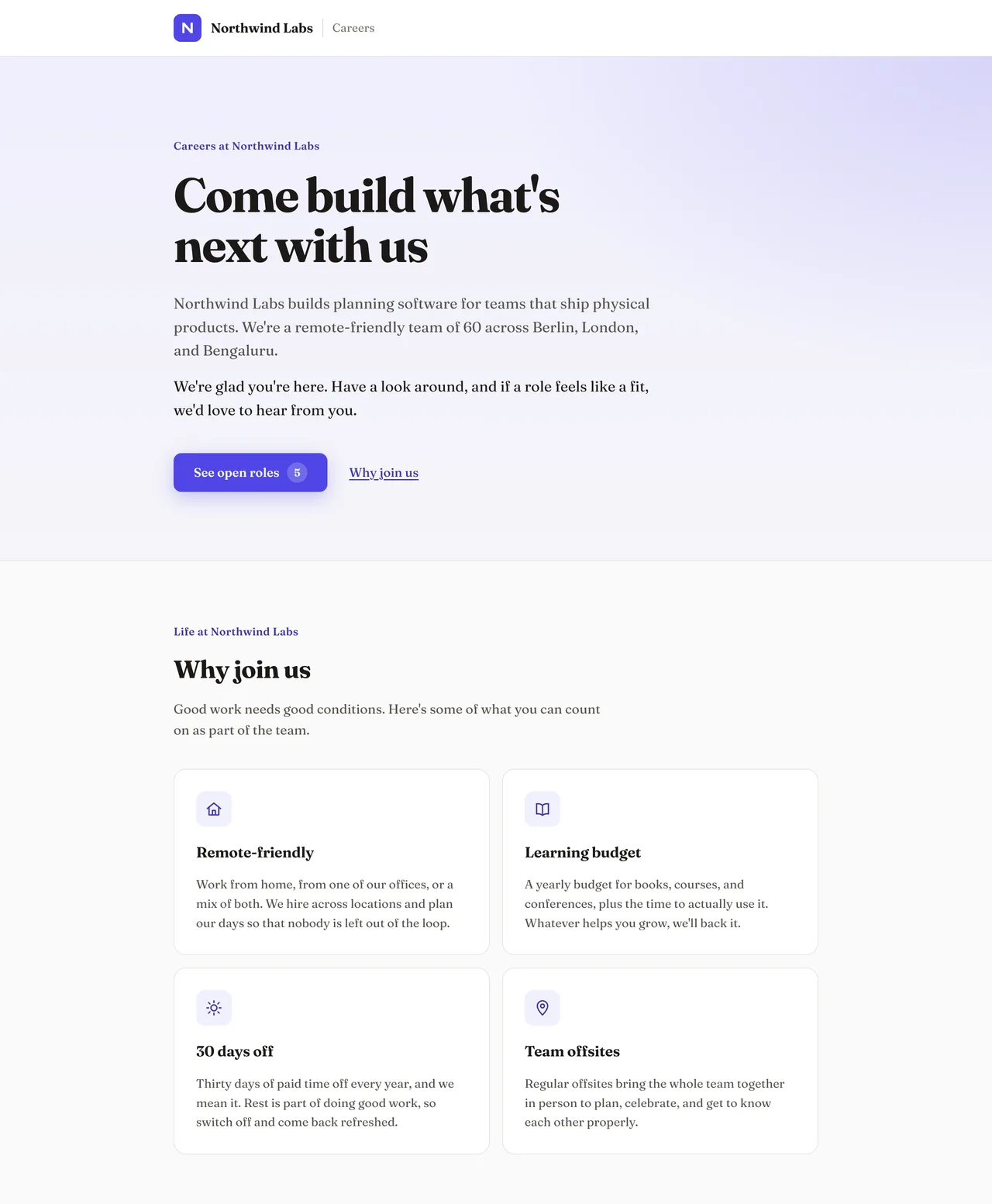
- Un’introduzione più grande e accogliente, con un nuovo titolo, una frase di benvenuto e un pulsante See open roles (“Vedi le posizioni aperte”) che porta giù all’elenco.
- Una sezione “Why join us” (“Perché lavorare con noi”) con quattro riquadri: lavoro da remoto, budget per la formazione, 30 giorni di ferie e offsite con il team.
- Piccoli ritocchi alle posizioni aperte, come una breve introduzione sopra l’elenco.
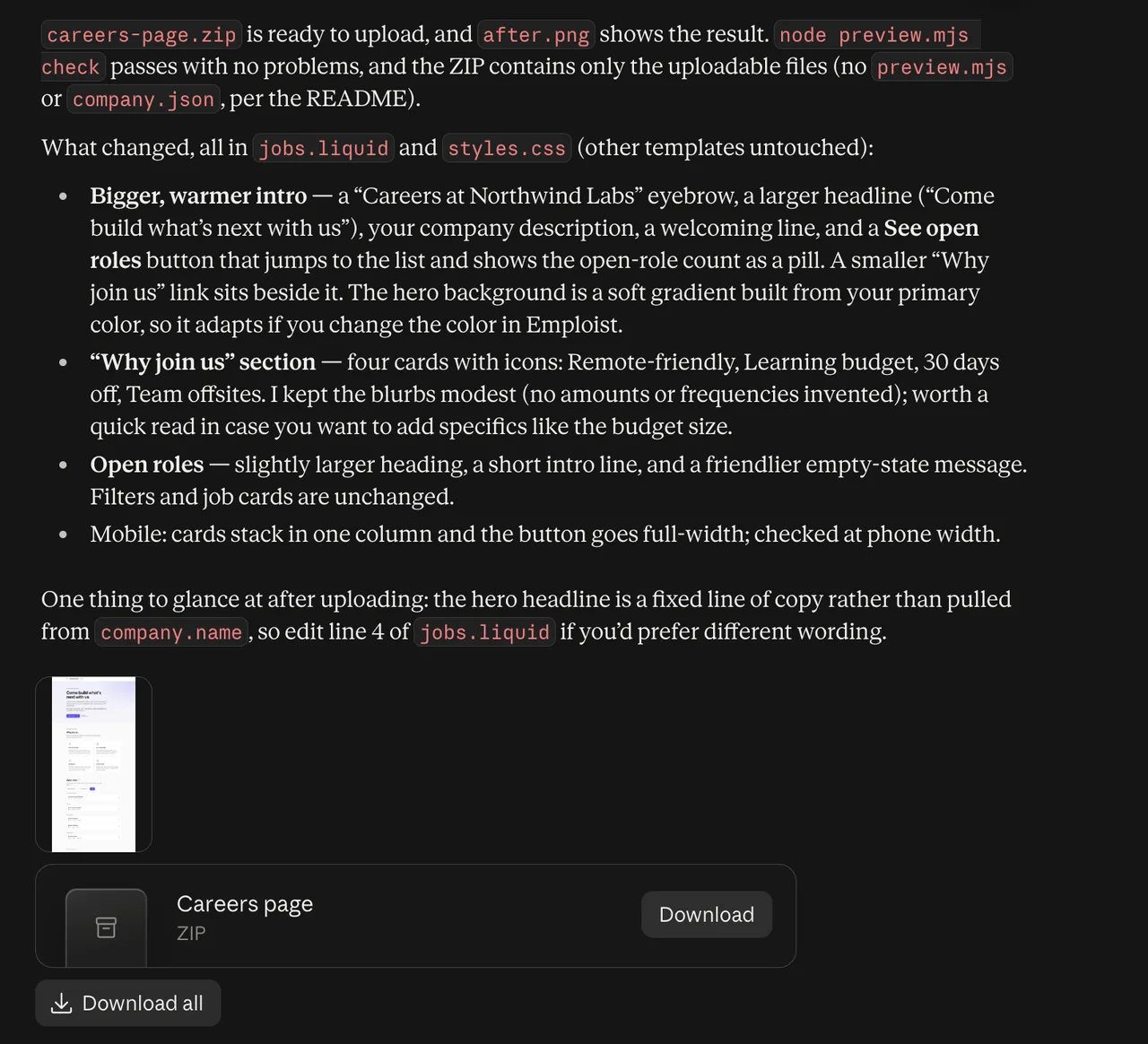
Leggi il riepilogo prima di caricare il file. In questo caso Claude ci ha segnalato di aver sostituito il nostro nuovo titolo con il suo, “Come build what’s next with us”, e ci ha indicato quale riga modificare per cambiarlo. Ha anche mantenuto generici i benefit, senza inventare dettagli come l’importo del budget per la formazione, così potevamo aggiungere i nostri.
Se il risultato non è ancora perfetto, continua la conversazione: “rendi il pulsante verde”, “aggiungi un benefit sull’assicurazione sanitaria” oppure “accorcia l’introduzione”. Quando hai finito, chiedi lo ZIP aggiornato.
Caricalo in Emploist
Torna alla scheda Design, fai clic su Carica ZIP e scegli lo ZIP di Claude. Emploist apre l’editor con il nuovo codice caricato ma non ancora salvato, così puoi controllarlo prima che cambi qualcosa per i candidati.
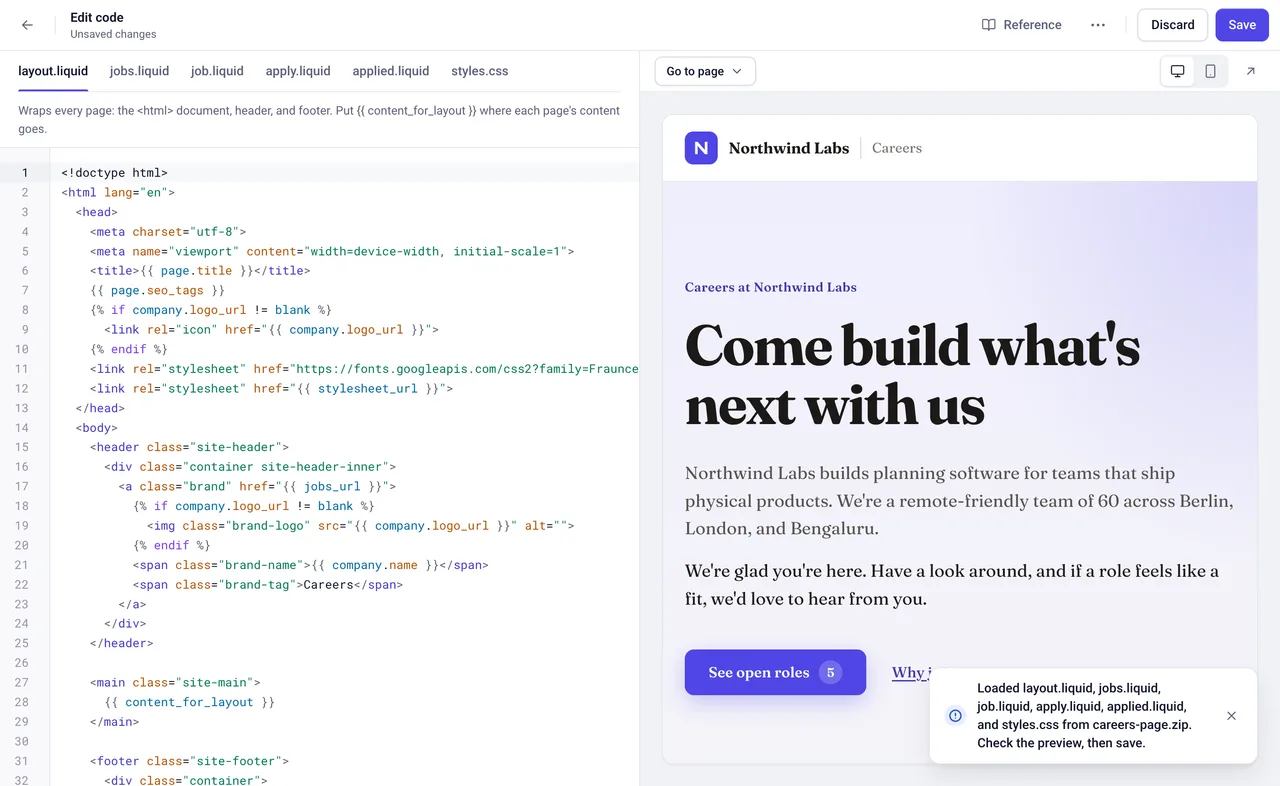
Usa Vai alla pagina e l’icona del telefono per controllare ogni pagina. Se qualcosa non va, correggilo nell’editor o chiedi di nuovo a Claude. Quando è tutto a posto, fai clic su Salva.
Il risultato
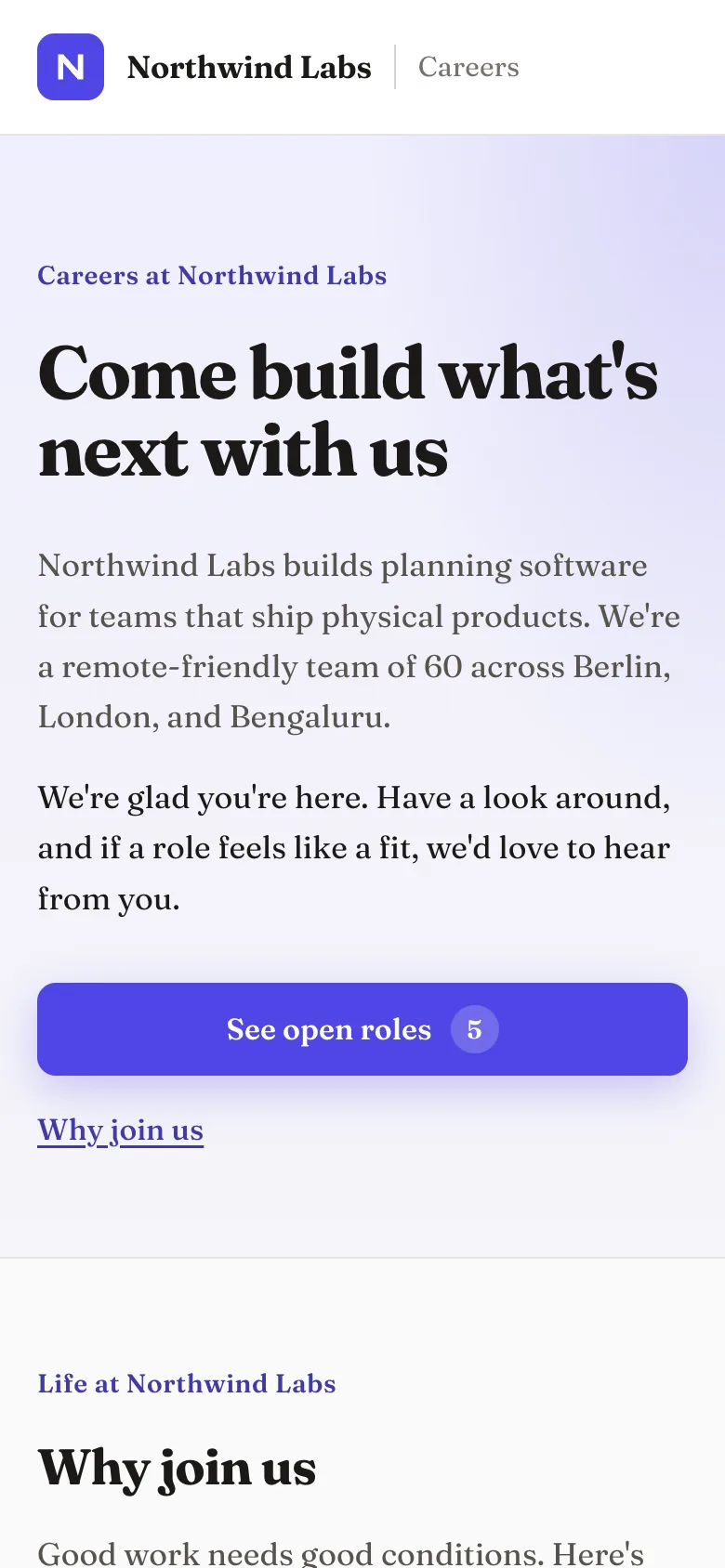
Ecco la pagina carriere di Northwind Labs dopo entrambe le modifiche: il font Fraunces aggiunto nell’editor e il nuovo design di Claude. Confrontala con il design predefinito all’inizio di questa guida.
E su smartphone:
Anteprima sul tuo computer (facoltativa)
Se vuoi provare le modifiche sul tuo computer prima di caricarle, il kit di anteprima incluso nello ZIP mostra la tua pagina carriere con posizioni di esempio, proprio come l’anteprima di Emploist. Serve Node.js 22 o versioni successive.
- Decomprimi
careers-page.zip. - Apri un terminale nella cartella decompressa ed esegui
node preview.mjs. - Apri
http://localhost:4321nel browser e ricarica la pagina dopo ogni modifica.
Per cercare problemi nel codice nello stesso modo in cui lo fa Emploist prima di salvare, esegui node preview.mjs check. Se usi un assistente IA che lavora con i file sul tuo computer, come Claude Code, puoi chiedergli di eseguire questi comandi al posto tuo.
Buono a sapersi
- Solo gli amministratori possono modificare il codice. Gli altri membri del team possono vedere la scheda Design, ma non modificarla.
- JavaScript non viene eseguito sulle pagine carriere. Così la tua pagina e i tuoi candidati restano al sicuro. Tutto ciò che è descritto in questa guida funziona senza.
- Immagini, font e fogli di stile possono essere caricati da altri siti web, purché il loro indirizzo inizi con
https://. È così che funziona Google Fonts. - I moduli di candidatura continuano a funzionare comunque tu modifichi il design, quindi le candidature finiscono sempre nella posta in arrivo di ogni posizione.
Vuoi vedere la tua pagina carriere? Inizia la prova gratuita: sarà pronta non appena configuri la tua azienda. Poi rendila davvero tua.