7 minut czytania
Jak dostosować stronę kariery za pomocą kodu lub AI
Dopasuj stronę kariery do reszty swojej witryny. Edytuj jej kod w Emploist z podglądem na żywo albo zleć to asystentowi AI, takiemu jak Claude.
Navaneeth CT
Strona kariery to często pierwsze miejsce, w którym kandydat może bliżej poznać Twoją firmę. Gdy wygląda jak reszta Twojej witryny, z tymi samymi czcionkami, kolorami i tonem, jest odbierana jako część Twojej marki, a nie podstrona z narzędzia rekrutacyjnego.
Każda firma w Emploist dostaje stronę kariery gotową od pierwszego dnia, z własnym logo i kolorem. Gdy chcesz czegoś więcej, możesz zmienić w jej wyglądzie wszystko, edytując jej kod. Brzmi technicznie, ale nie trzeba umieć programować. Ten poradnik pokazuje dwa sposoby:
- Edytuj kod w Emploist. Sprawdza się przy drobnych zmianach, takich jak nowy nagłówek czy czcionka. Każdą zmianę widzisz w podglądzie na żywo już podczas pisania.
- Zleć to asystentowi AI. Sprawdza się przy większych zmianach, takich jak nowa sekcja. Pobierasz kod, opisujesz zwykłymi słowami, czego chcesz, i przesyłasz to, co odeśle asystent.
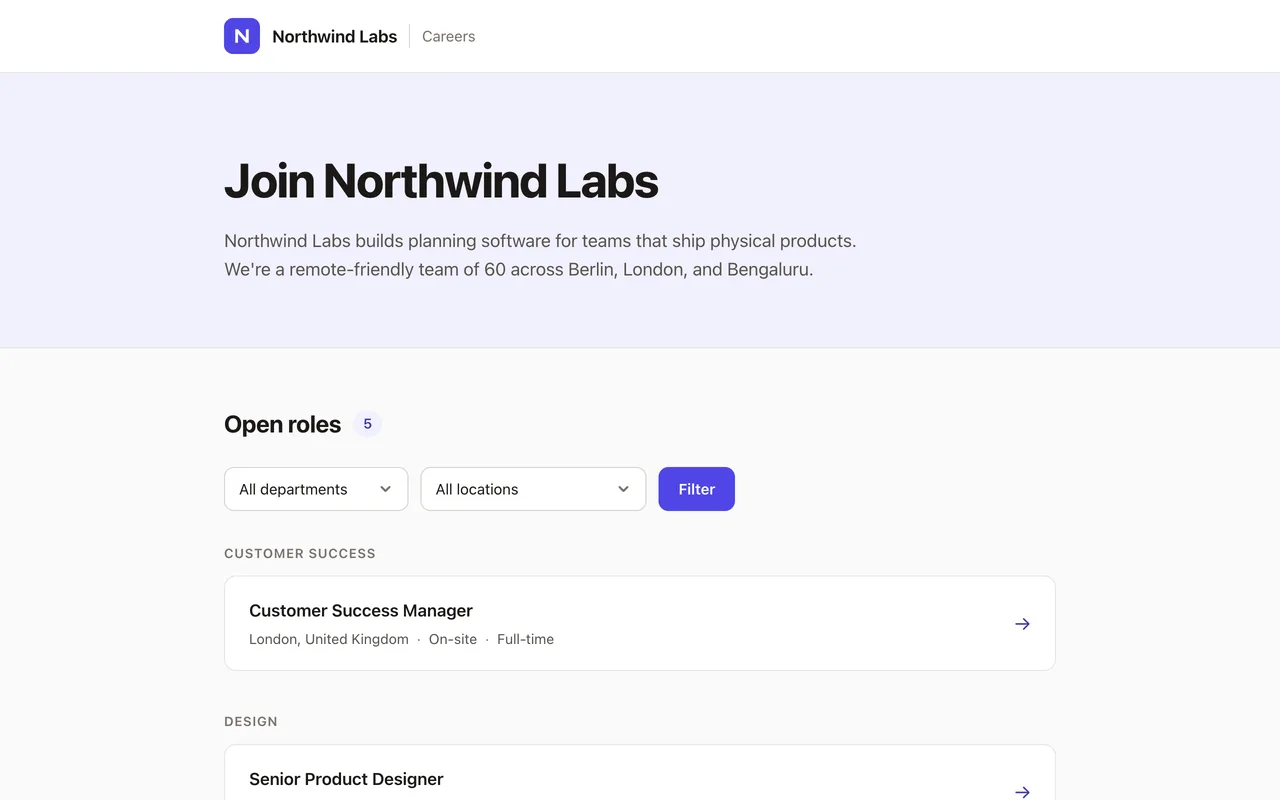
Oba sposoby pokażemy na przykładzie Northwind Labs, firmy demonstracyjnej. Tak wygląda jej strona kariery, zanim zaczniemy.
Co możesz zmienić
Twoja strona kariery składa się z sześciu plików. Każdy z nich to mały plik tekstowy, który możesz otworzyć i edytować:
| Plik | Za co odpowiada |
|---|---|
layout.liquid |
Rama wokół każdej strony: nagłówek, stopka i to, co wczytuje się na każdej stronie, np. czcionki |
jobs.liquid |
Strona główna z Twoim wprowadzeniem i listą otwartych stanowisk |
job.liquid |
Strona pojedynczej oferty |
apply.liquid |
Formularz aplikacyjny |
applied.liquid |
Strona z podziękowaniem, którą kandydaci widzą po złożeniu aplikacji |
styles.css |
Wygląd wszystkiego: kolory, czcionki, rozmiary i odstępy |
Pliki są napisane w trzech prostych językach. HTML określa, co jest na stronie, np. nagłówki i przyciski. CSS określa, jak to wygląda. Liquid dodaje zmienne, takie jak {{ company.name }}, które Emploist zastępuje nazwą Twojej firmy, Twoimi ofertami i innymi szczegółami, gdy kandydat otwiera stronę.
Eksperymentując, nie zepsujesz swojej strony kariery:
- Dla kandydatów nic się nie zmieni, dopóki nie klikniesz Zapisz.
- Emploist sprawdza kod przed zapisaniem i podpowiada, co poprawić, jeśli coś jest nie tak.
- W każdej chwili możesz wrócić do domyślnego wyglądu.
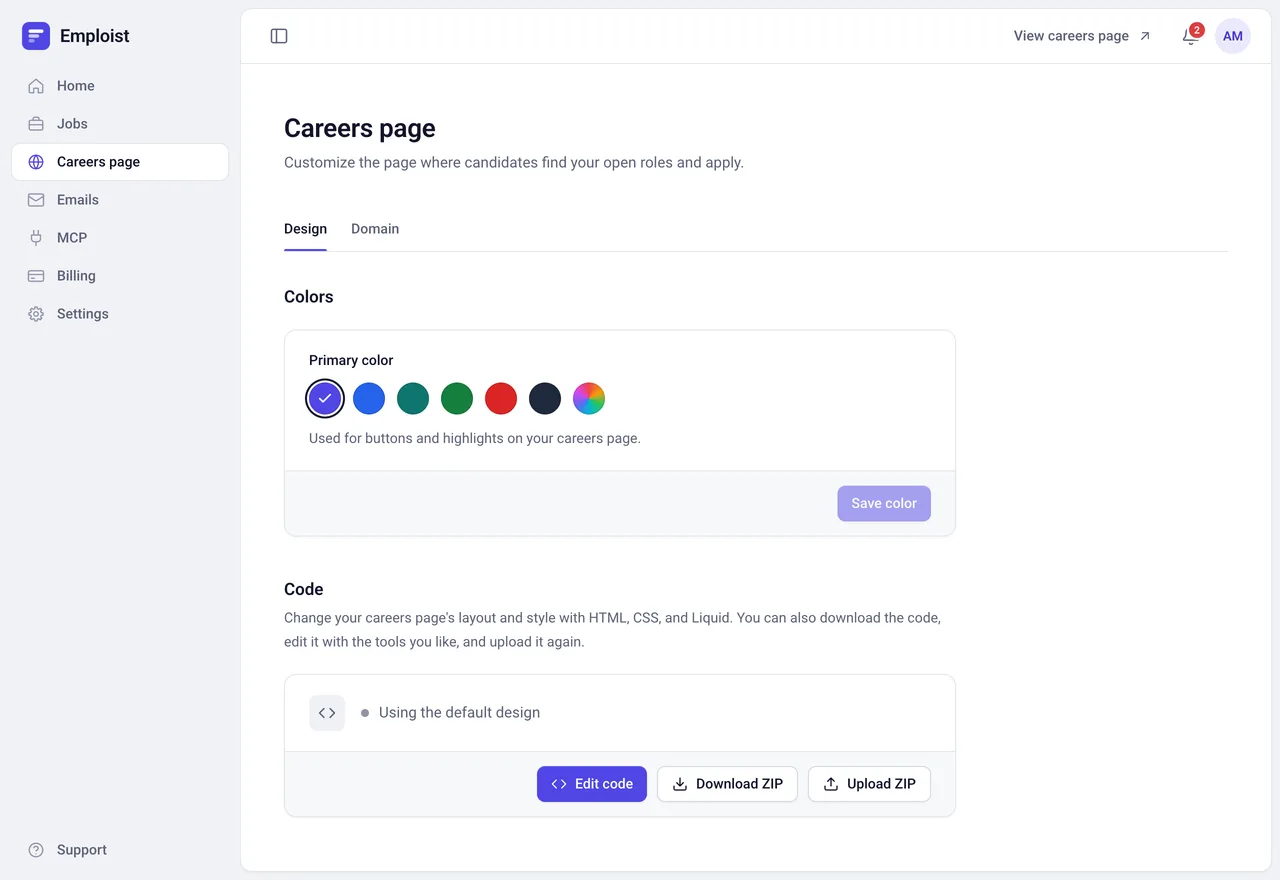
Na początek zaloguj się jako administrator i otwórz sekcję Strona kariery na pasku bocznym. Karta Wygląd zawiera kolor i kod Twojej strony. Jeśli potrzebujesz tylko koloru marki, wybierz go w polu Kolor główny i gotowe. Bez kodu.
Sposób 1: Edytuj kod w Emploist
Otwórz edytor
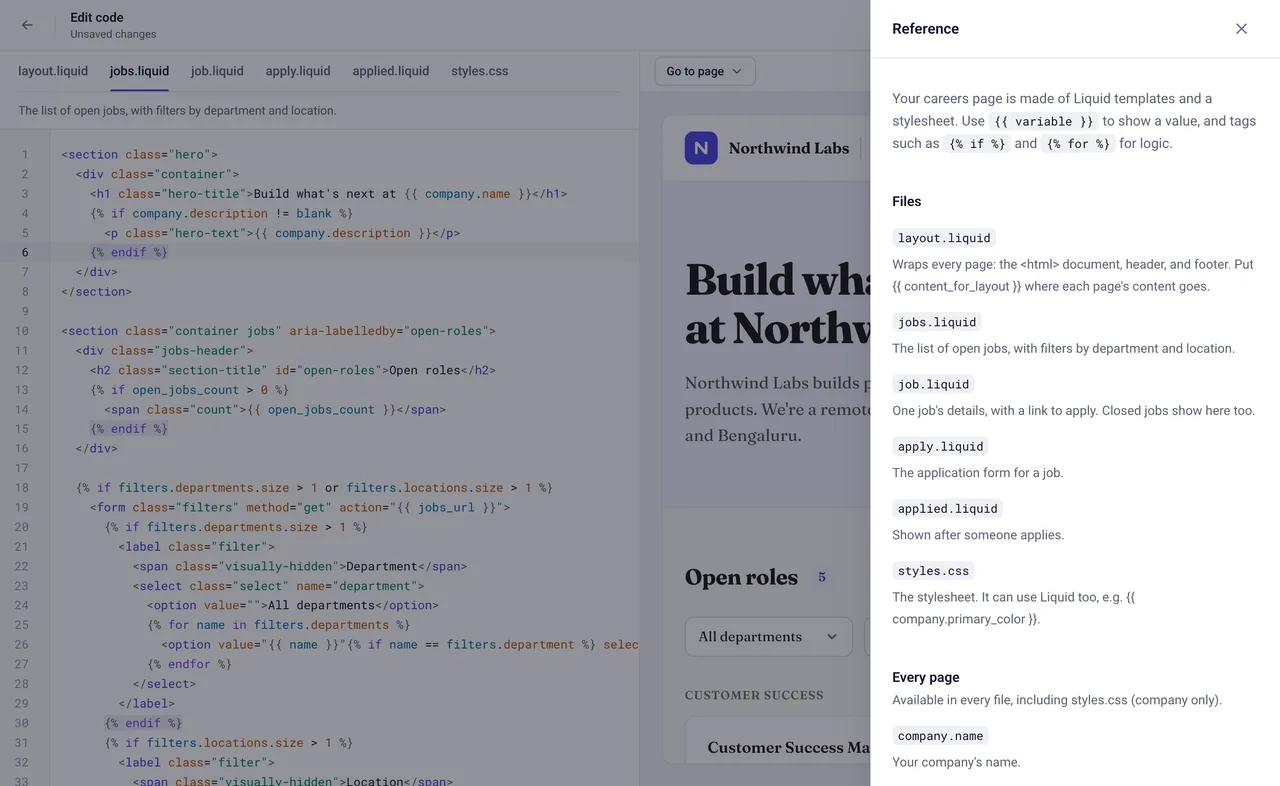
Kliknij Edytuj kod. Po lewej stronie jest kod Twojej strony, z kartą dla każdego pliku i krótką informacją o jego przeznaczeniu. Po prawej widać podgląd strony kariery na żywo, wypełniony przykładowymi ofertami.
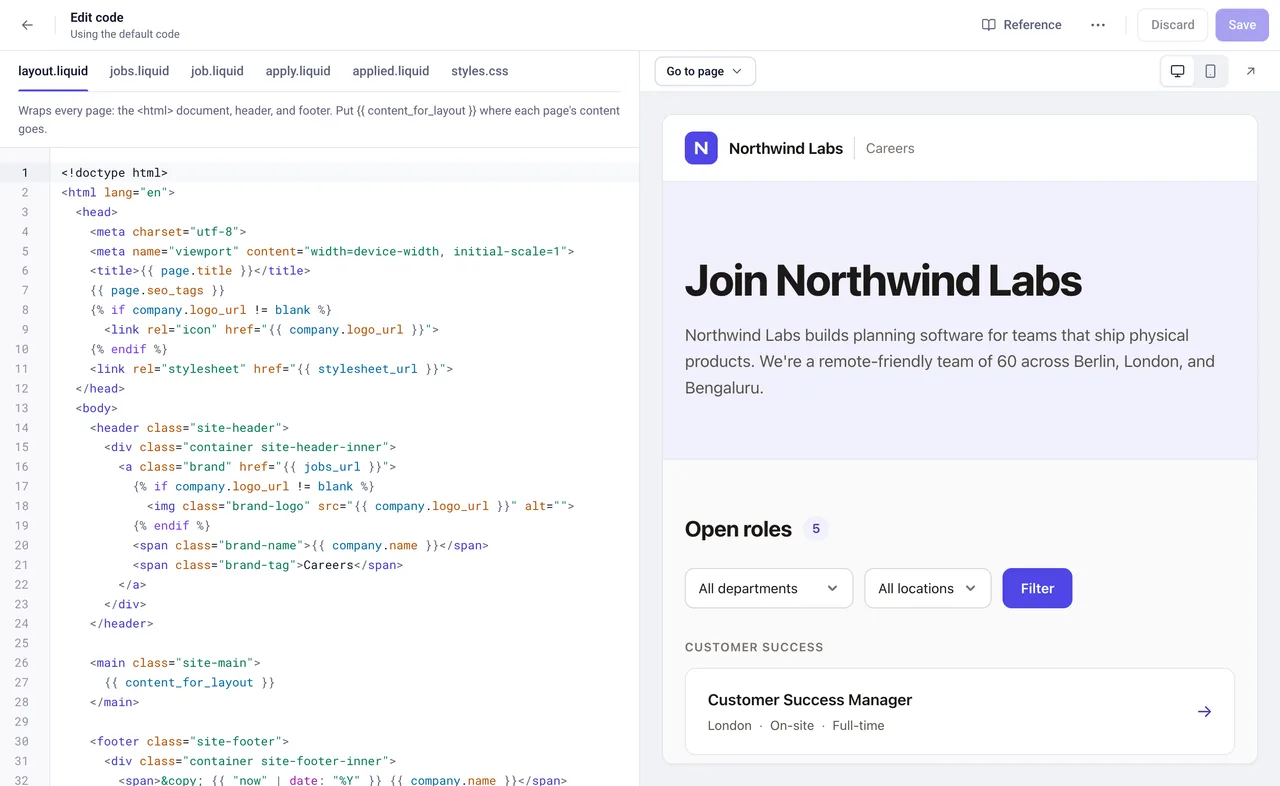
Nad podglądem znajdziesz menu Przejdź do strony, które przełącza między wszystkimi stronami widocznymi dla kandydatów: listą ofert, ofertą, formularzem aplikacyjnym, stroną z podziękowaniem, zamkniętą ofertą i stroną „Nie znaleziono strony”. Kliknięcie karty pliku również pokazuje stronę, za którą ten plik odpowiada.
Zmień nagłówek
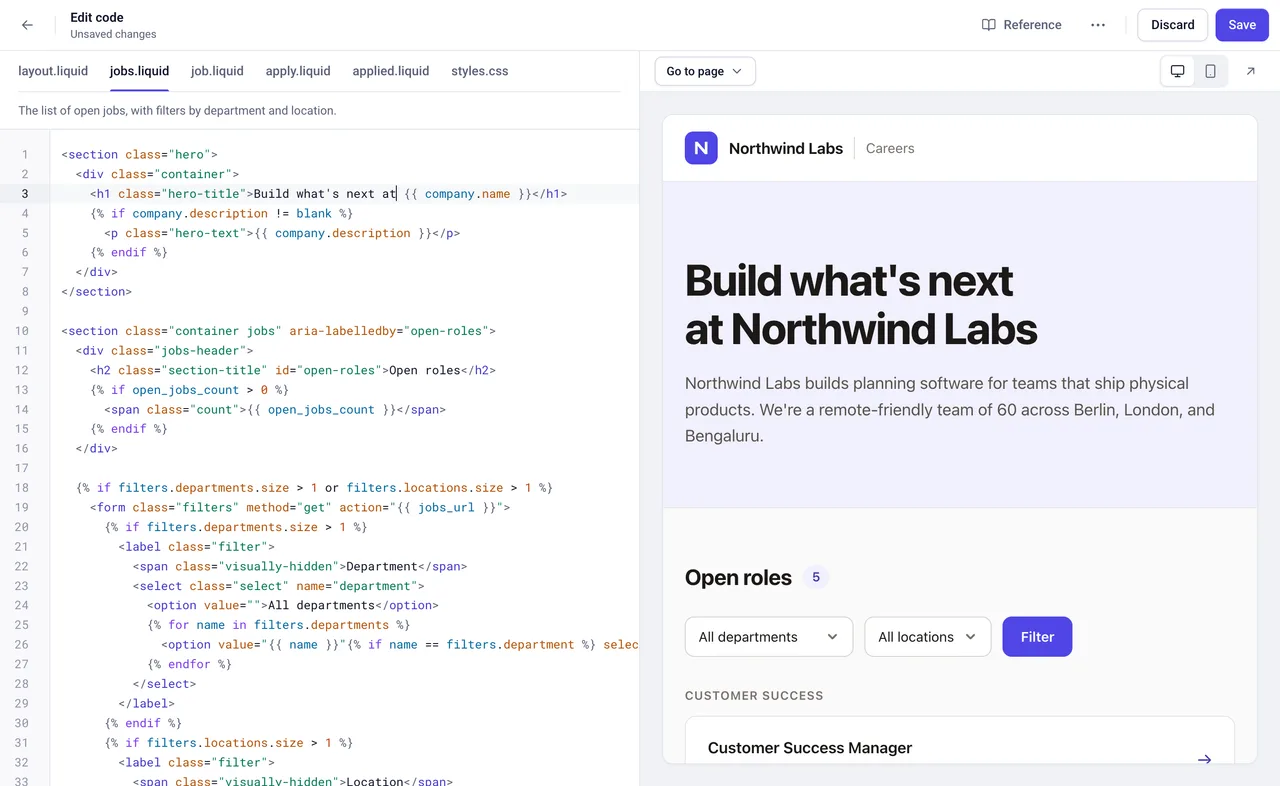
Kliknij kartę jobs.liquid. W wierszu 3 jest duży nagłówek na górze strony:
<h1 class="hero-title">Join {{ company.name }}</h1>Zmień słowo „Join” na „Build what’s next at”. Pozostaw {{ company.name }} bez zmian: w tym miejscu Emploist wstawia nazwę Twojej firmy. Chwilę po tym, jak przestaniesz pisać, podgląd pokaże nowy nagłówek.
Użyj własnej czcionki
Zmiana czcionki wymaga dwóch drobnych poprawek. Użyjemy Fraunces, darmowej czcionki z Google Fonts.
-
Wczytaj czcionkę. W Google Fonts otwórz czcionkę, kliknij Get font, a potem Get embed code i skopiuj wiersz
<link>zawierającyfonts.googleapis.com/css2. W plikulayout.liquidwklej go w nowym wierszu tuż nad wierszem zawierającymstylesheet_url:<link rel="stylesheet" href="https://fonts.googleapis.com/css2?family=Fraunces:opsz,wght@9..144,100..900&display=swap"> -
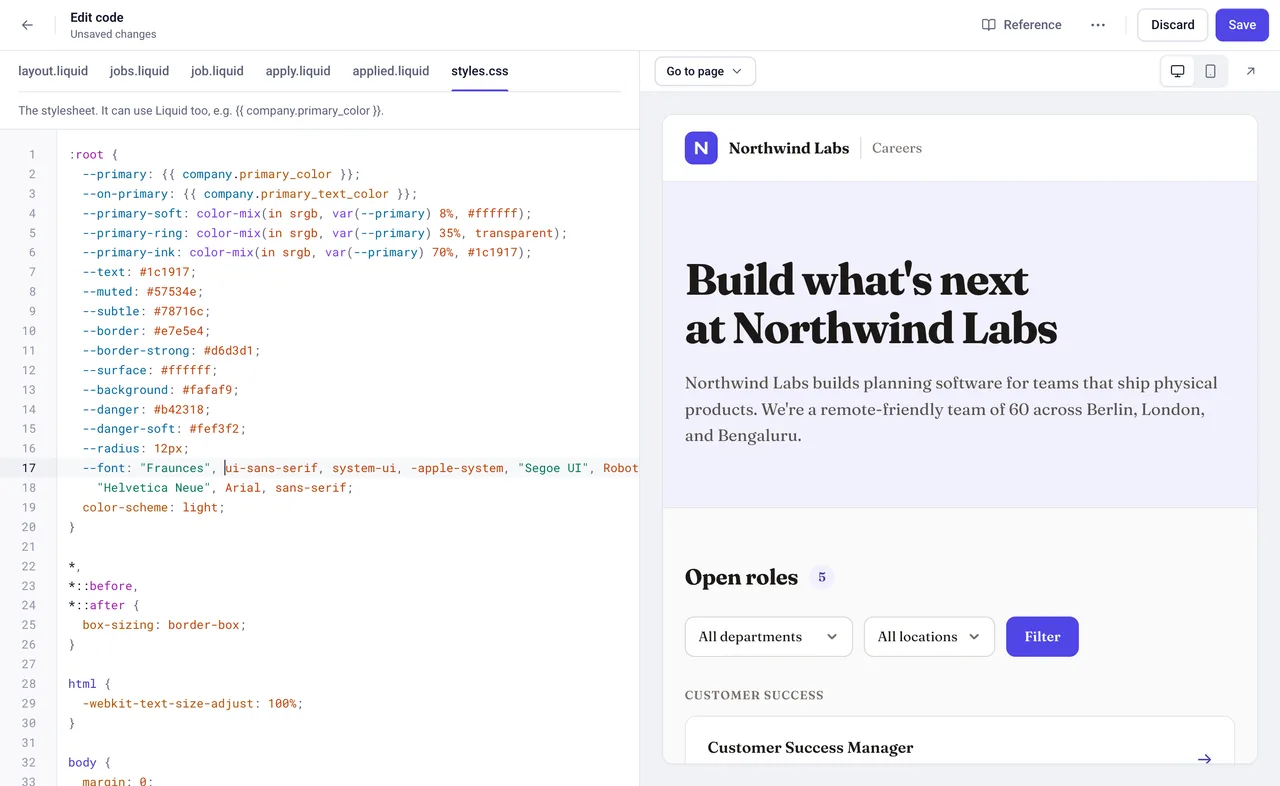
Użyj jej. W pliku
styles.cssznajdź wiersz blisko początku, który zaczyna się od--font:, i wpisz nazwę czcionki w cudzysłowie na początku listy, a po niej przecinek:--font: "Fraunces", ui-sans-serif, system-ui, -apple-system, "Segoe UI", Roboto,Pozostałe czcionki na liście są zapasowe, na wypadek gdyby przeglądarka nie mogła wczytać Twojej.
Sprawdź stronę na telefonie
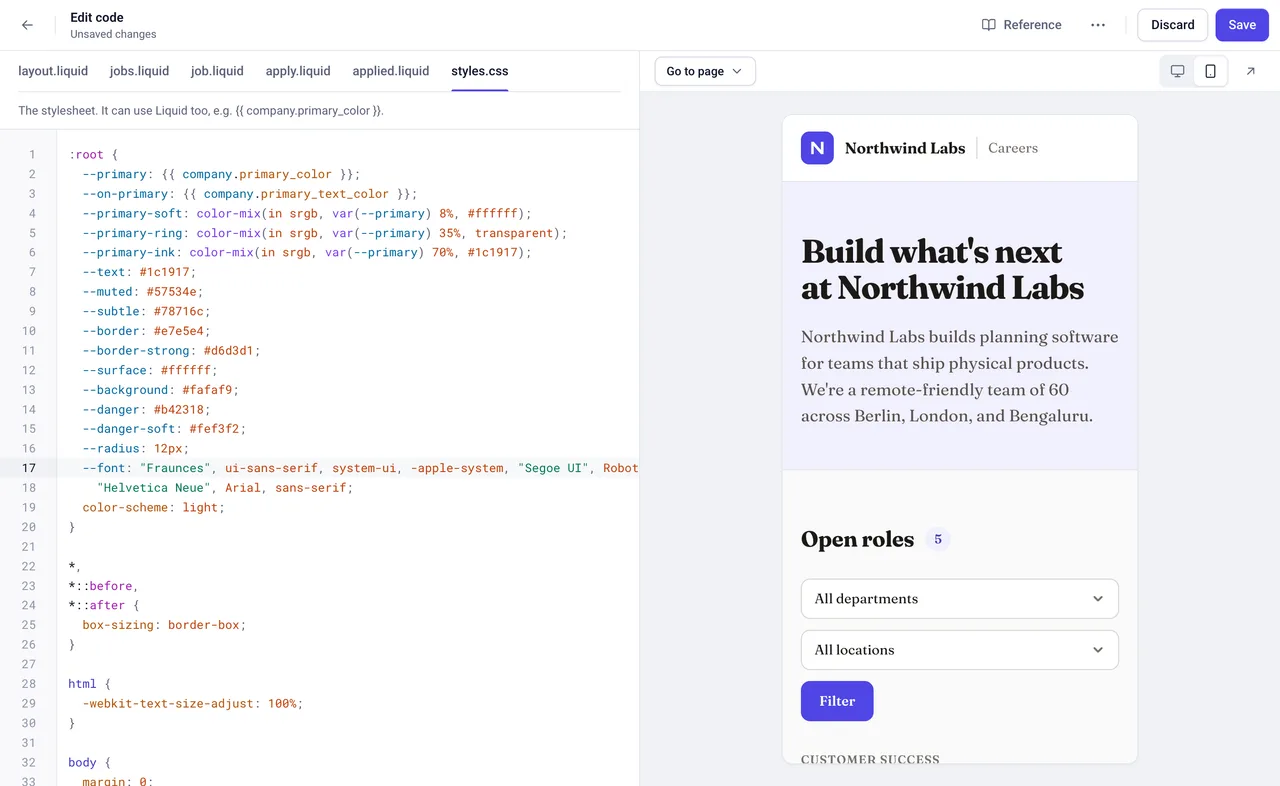
Wielu kandydatów otworzy Twoją stronę kariery na telefonie. Kliknij ikonę telefonu nad podglądem, aby zobaczyć stronę w rozmiarze telefonu.
Popraw błędy przed publikacją
Jeśli zmiana coś zepsuje, Emploist od razu Ci o tym powie. Karta pliku dostaje czerwony znacznik, podgląd zamiast strony pokazuje, co poszło nie tak, a lista pod kodem informuje, co jest źle i w którym wierszu. Kliknij problem, aby do niego przejść. Większość problemów to literówki lub brakujące tagi zamykające, a cofnięcie ostatniej zmiany (Cmd+Z na Macu, Ctrl+Z w systemie Windows) zwykle wystarcza.
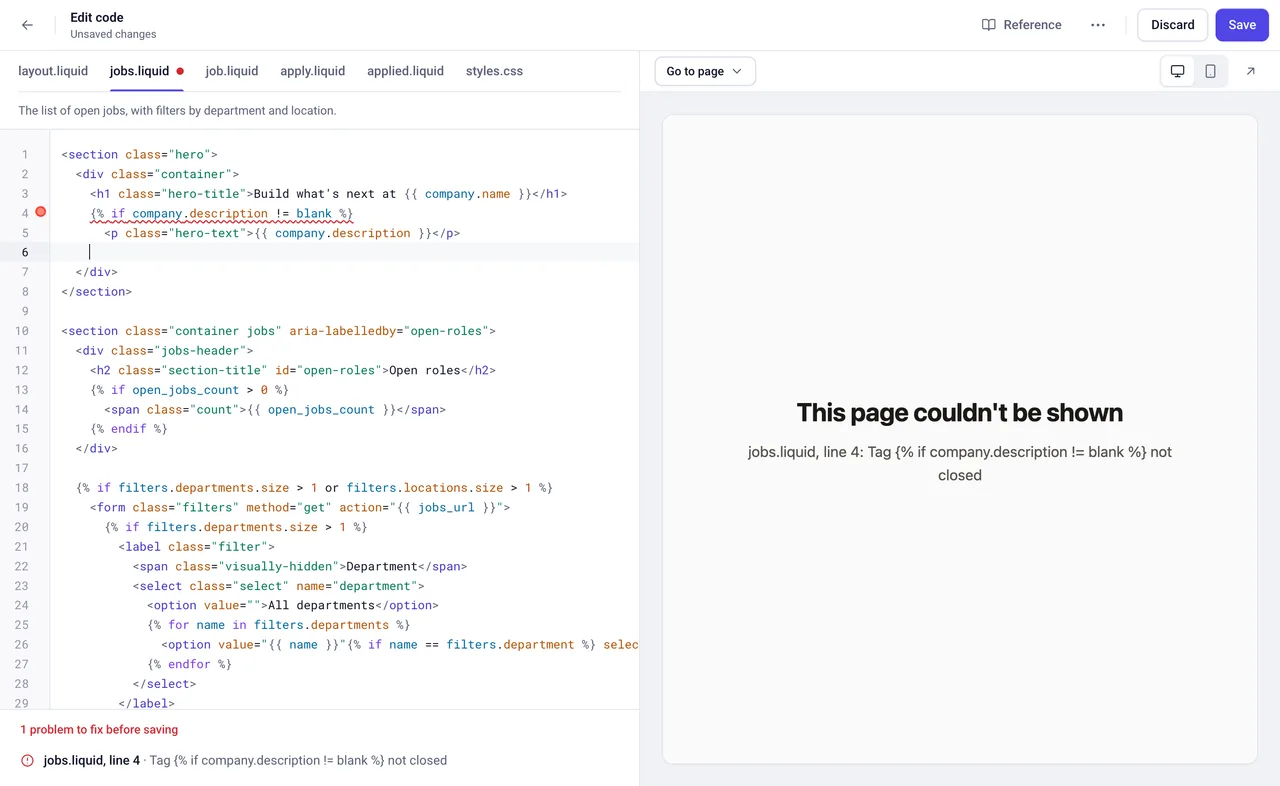
Dopóki są problemy, nie da się zapisać, więc kandydaci nigdy nie zobaczą zepsutej strony.
Sprawdź, czego możesz użyć
Kliknij Dokumentacja u góry edytora, aby zobaczyć wszystkie zmienne, których możesz użyć, np. lokalizację oferty czy opis Twojej firmy, wraz z informacją, co każda z nich wyświetla.
Zapisz zmiany
Gdy podgląd Ci się podoba, kliknij Zapisz. Twoja strona kariery od razu zaktualizuje się dla kandydatów.
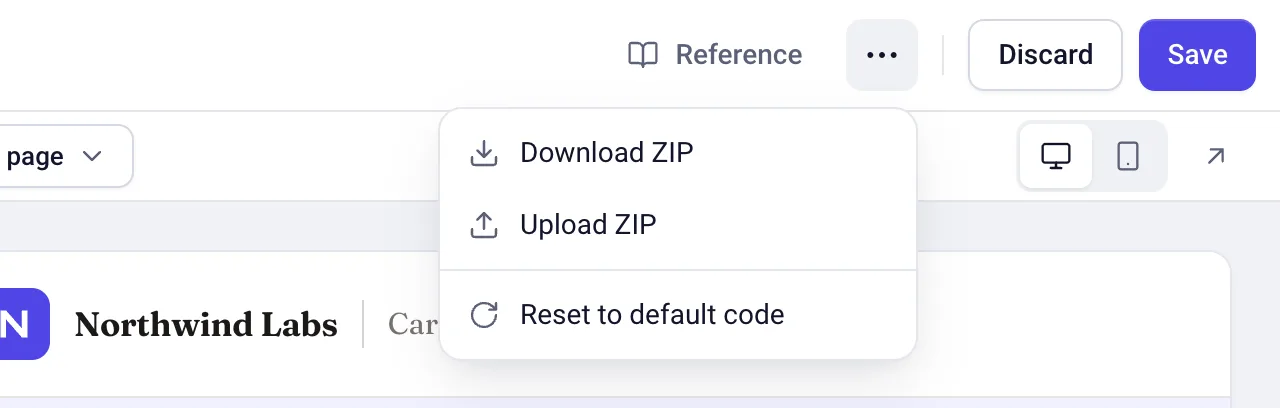
Zmieniasz zdanie? W menu Więcej opcji (trzy kropki obok przycisku Odrzuć) znajdziesz opcję Przywróć kod domyślny, która przywraca domyślny wygląd Emploist. Jak przy każdej zmianie, na Twojej stronie kariery nic się nie zmieni, dopóki nie zapiszesz.
Sposób 2: Zleć zmiany asystentowi AI
Przy większych zmianach, takich jak nowa sekcja czy inny układ, często łatwiej jest opisać, czego chcesz, i zlecić napisanie kodu asystentowi AI. My użyjemy Claude, ale każdy asystent, który potrafi czytać i odsyłać pliki, działa bardzo podobnie.
Pobierz kod
Na karcie Wygląd kliknij Pobierz ZIP. Otrzymasz plik careers-page.zip, który zawiera:
- Sześć plików Twojej strony ze wszystkimi zapisanymi zmianami.
- Przewodnik
README.md, który wyjaśnia zasady obowiązujące na stronach kariery i opisuje wszystkie zmienne, których możesz użyć. To on pomaga asystentowi AI napisać poprawny kod już za pierwszym razem. - Zestaw podglądu (
preview.mjsicompany.json), dzięki któremu zobaczysz stronę na swoim komputerze. Jest opcjonalny, a opisujemy go na końcu.
Nie musisz go rozpakowywać: Claude odczyta plik ZIP w takiej postaci, w jakiej jest.
Poproś o zmiany
Otwórz claude.ai, rozpocznij nowy czat i dołącz careers-page.zip przyciskiem +. Potem opisz zwykłymi słowami, czego oczekujesz – tak jak w rozmowie z projektantem. Oto nasza prośba:
Oto kod naszej strony kariery w Emploist. Spraw, proszę, żeby strona z ofertami była cieplejsza i bardziej przyjazna: większe wprowadzenie z przyciskiem prowadzącym do otwartych stanowisk i sekcja „Why join us” z kilkoma benefitami (możliwość pracy zdalnej, budżet na rozwój, 30 dni wolnego, wyjazdy integracyjne). Postępuj zgodnie z README.md i odeślij mi plik ZIP gotowy do przesłania.
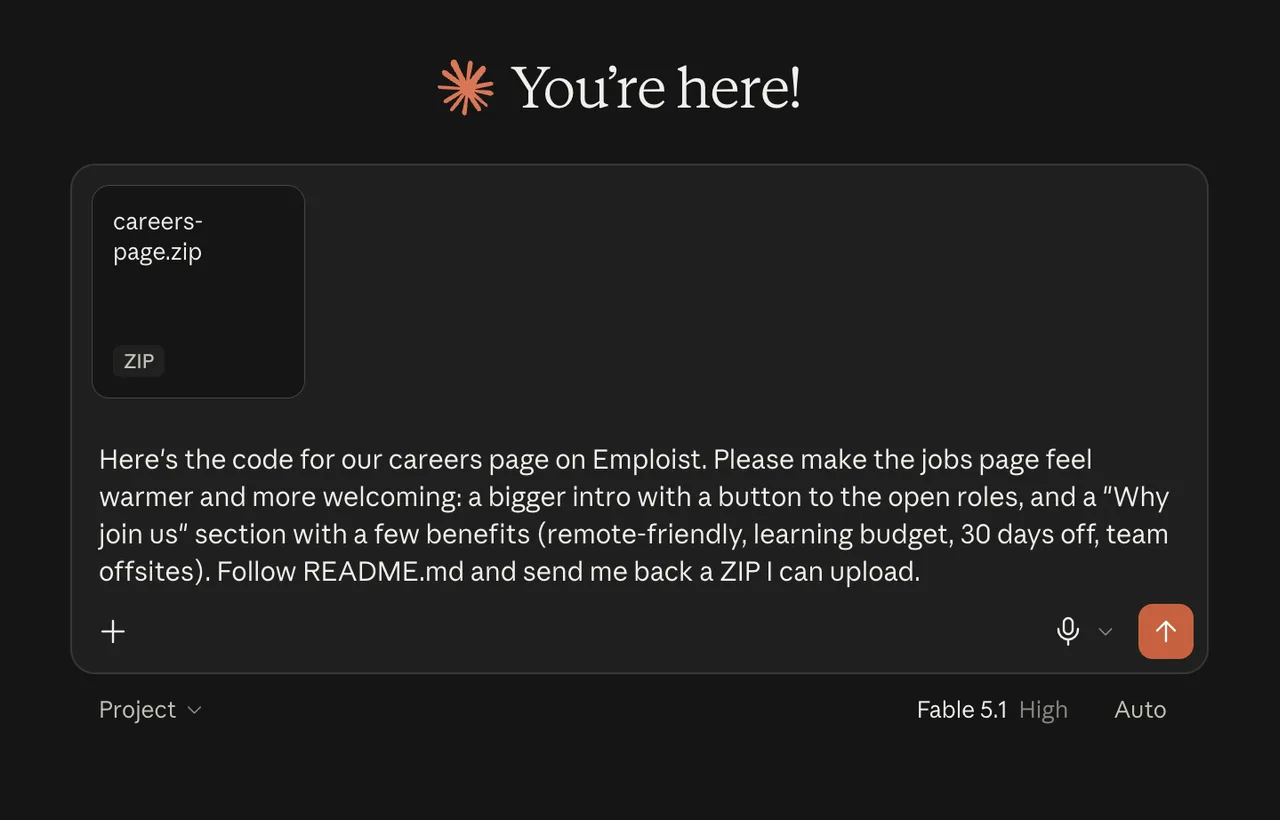
Jeśli od razu poprosisz o trzymanie się README.md i odesłanie pliku ZIP, oszczędzisz sobie kilku rund poprawek.
Odbierz zaktualizowany kod
Claude potrzebował około czterech minut. Przeczytał przewodnik i kod, wprowadził zmiany, a potem sprawdził własną pracę: za pomocą zestawu podglądu obejrzał stronę w rozmiarze komputera i telefonu, a także uruchomił to samo sprawdzenie, które Emploist wykonuje przed zapisaniem. Następnie odesłał nowy plik careers-page.zip z podsumowaniem zmian:
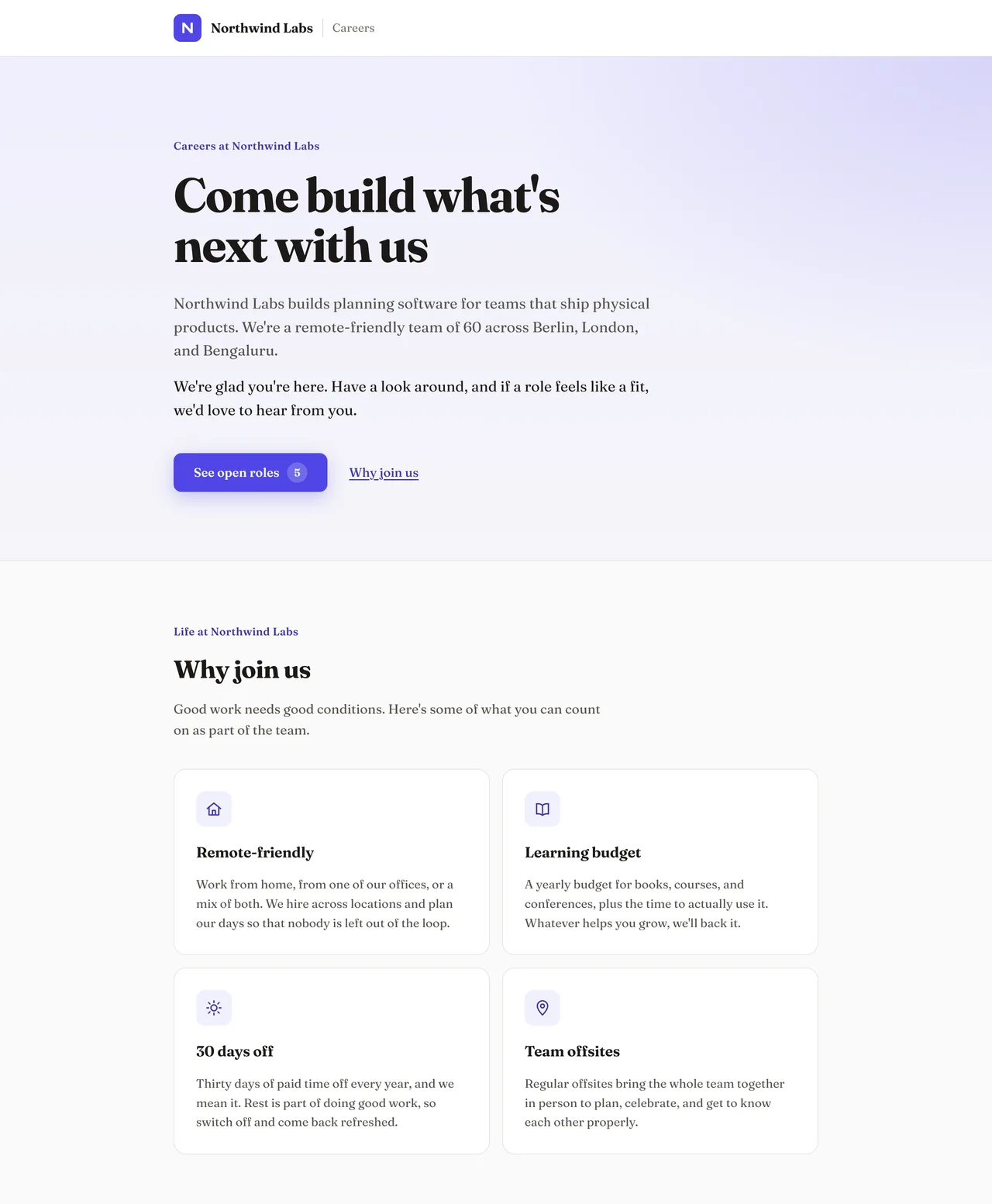
- Większe, cieplejsze wprowadzenie z nowym nagłówkiem, zdaniem na powitanie i przyciskiem See open roles („Zobacz otwarte stanowiska”), który przenosi do listy.
- Sekcja „Why join us” z czterema kafelkami: możliwość pracy zdalnej, budżet na rozwój, 30 dni wolnego i wyjazdy integracyjne.
- Drobne poprawki listy otwartych stanowisk, np. krótkie wprowadzenie nad listą.
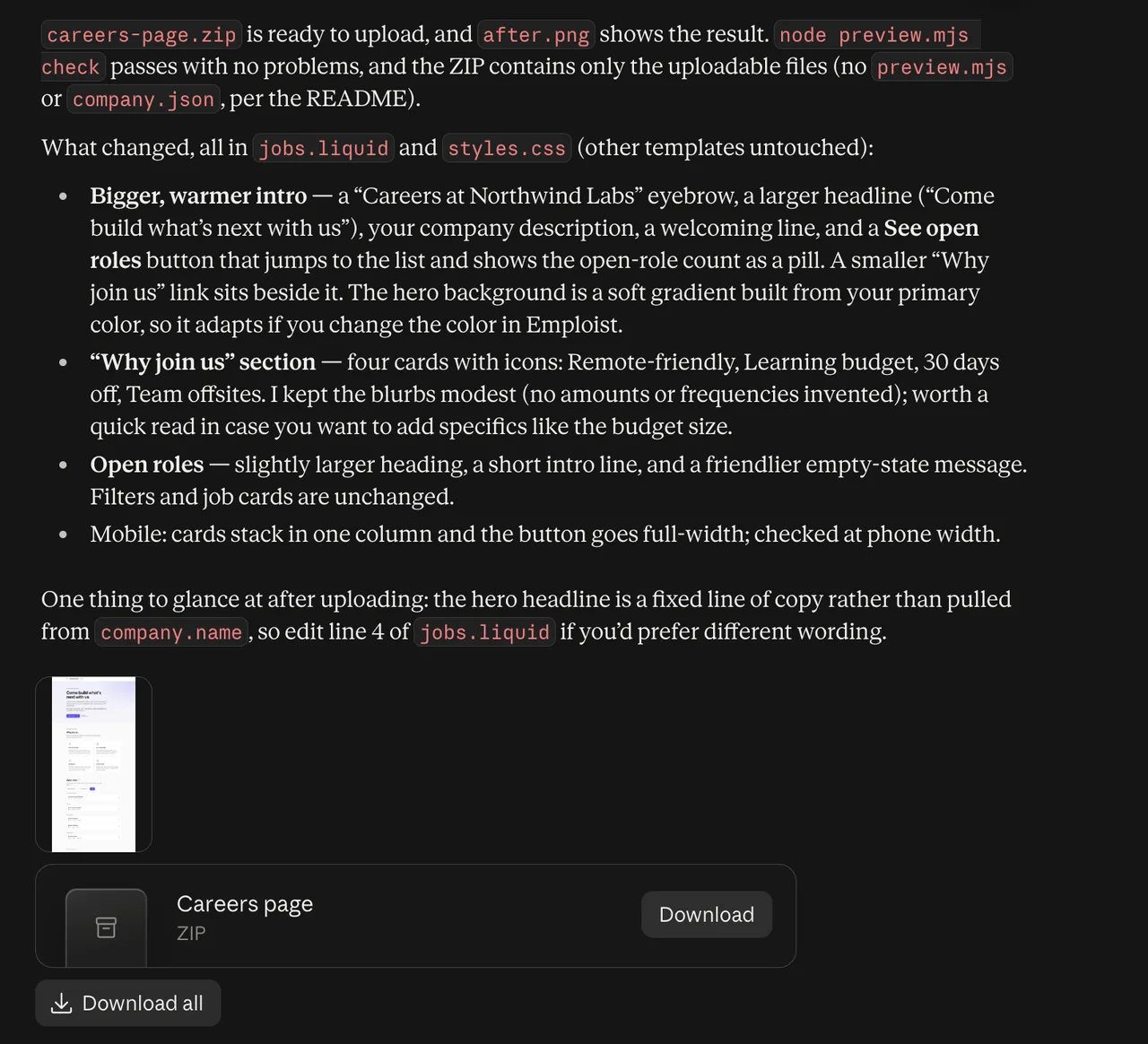
Przeczytaj podsumowanie przed przesłaniem. W naszym przypadku Claude zaznaczył, że zastąpił nasz nowy nagłówek własnym, „Come build what’s next with us” („Twórz z nami przyszłość”), i wskazał, który wiersz edytować, aby go zmienić. Benefity opisał też ogólnie, bez wymyślania szczegółów, takich jak wysokość budżetu na rozwój, żebyśmy mogli dodać własne.
Jeśli wynik nie jest jeszcze taki, jak trzeba, kontynuuj rozmowę: „zmień kolor przycisku na zielony”, „dodaj benefit o prywatnej opiece medycznej” albo „skróć wprowadzenie”. Na koniec poproś o zaktualizowany plik ZIP.
Prześlij kod do Emploist
Wróć na kartę Wygląd, kliknij Prześlij ZIP i wybierz plik ZIP, który odesłał Claude. Emploist otworzy edytor z wczytanym nowym kodem, ale jeszcze niezapisanym, więc możesz wszystko obejrzeć, zanim cokolwiek zmieni się dla kandydatów.
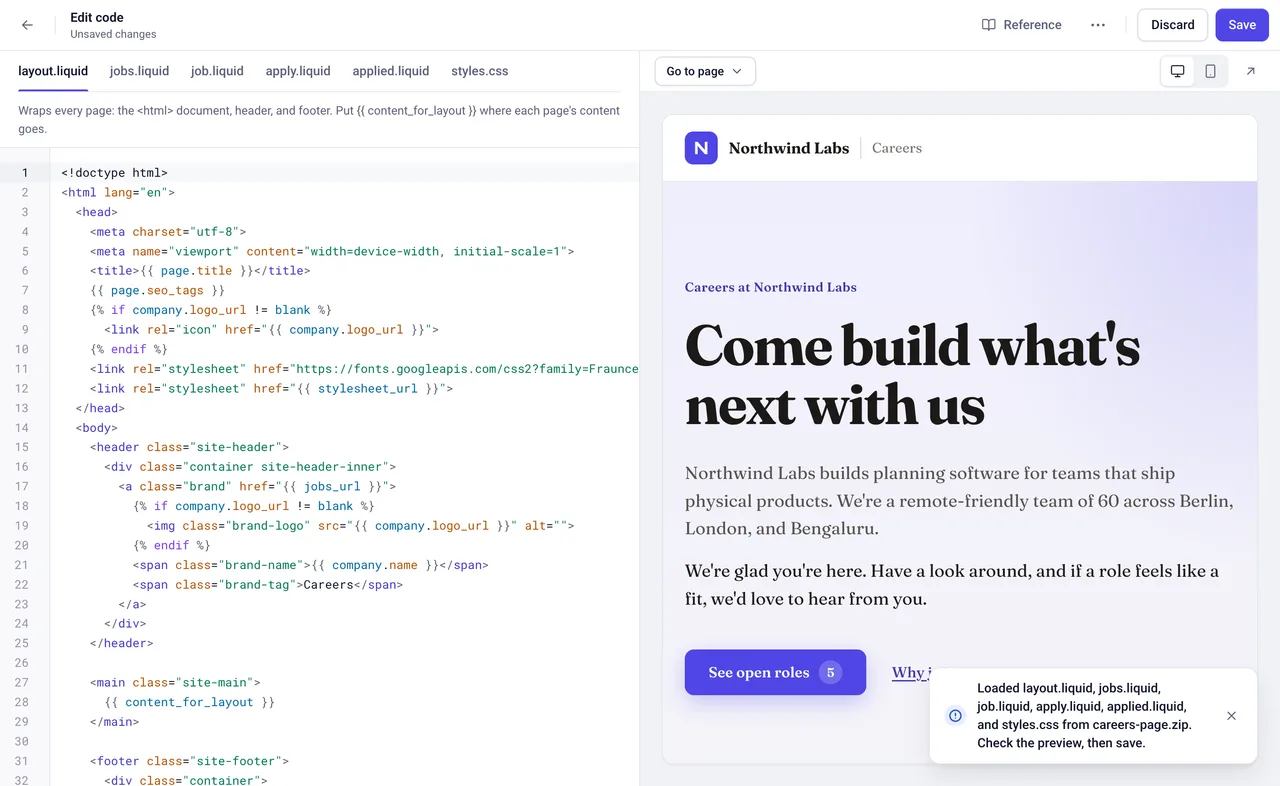
Użyj menu Przejdź do strony i ikony telefonu, aby sprawdzić każdą stronę. Jeśli coś jest nie tak, popraw to w edytorze albo wróć do czatu z Claude. Gdy wszystko wygląda dobrze, kliknij Zapisz.
Efekt
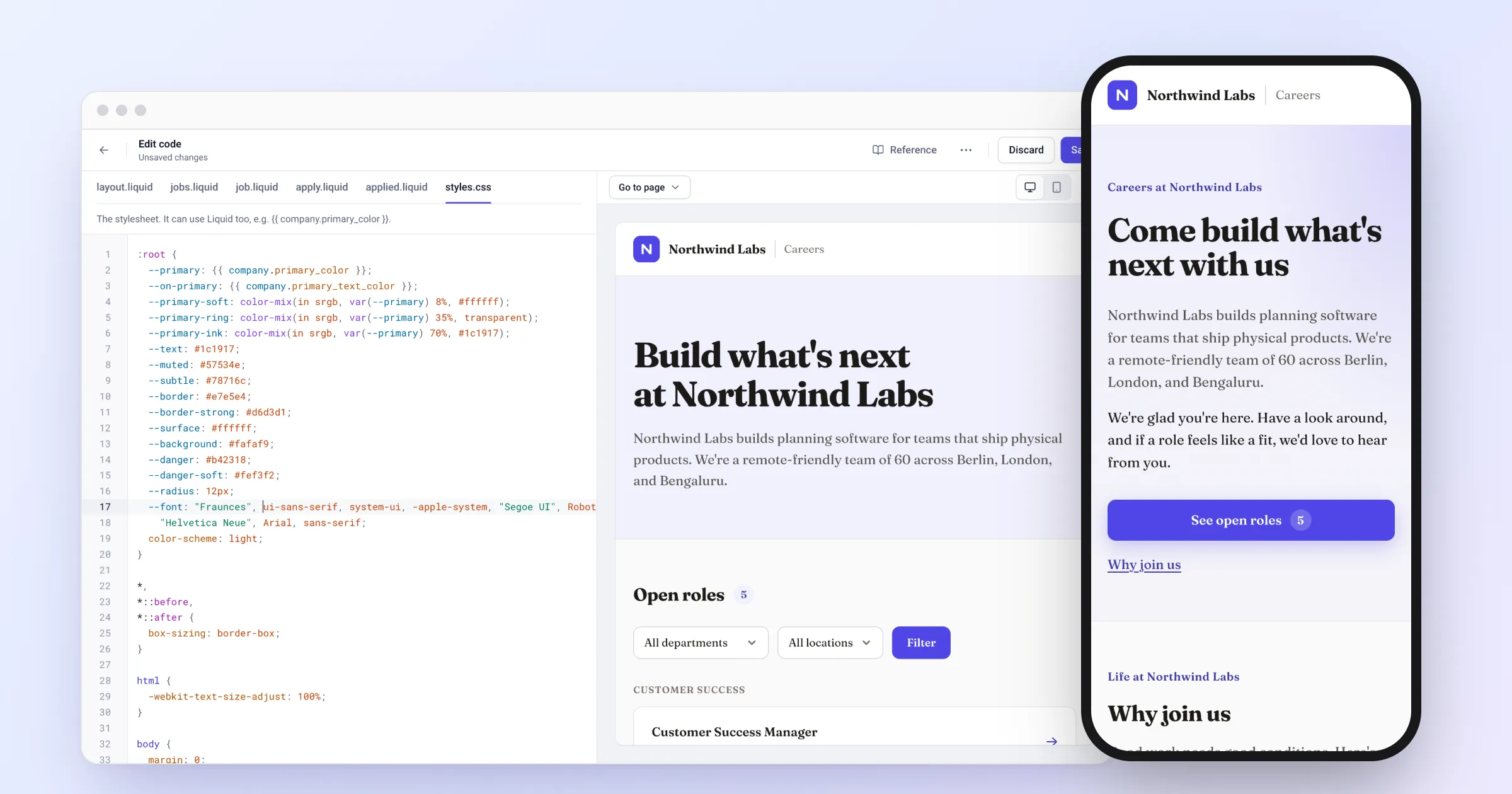
Tak wygląda strona kariery Northwind Labs po obu zmianach: z czcionką Fraunces dodaną w edytorze i nowym projektem przygotowanym przez Claude. Porównaj ją z domyślnym wyglądem na początku tego poradnika.
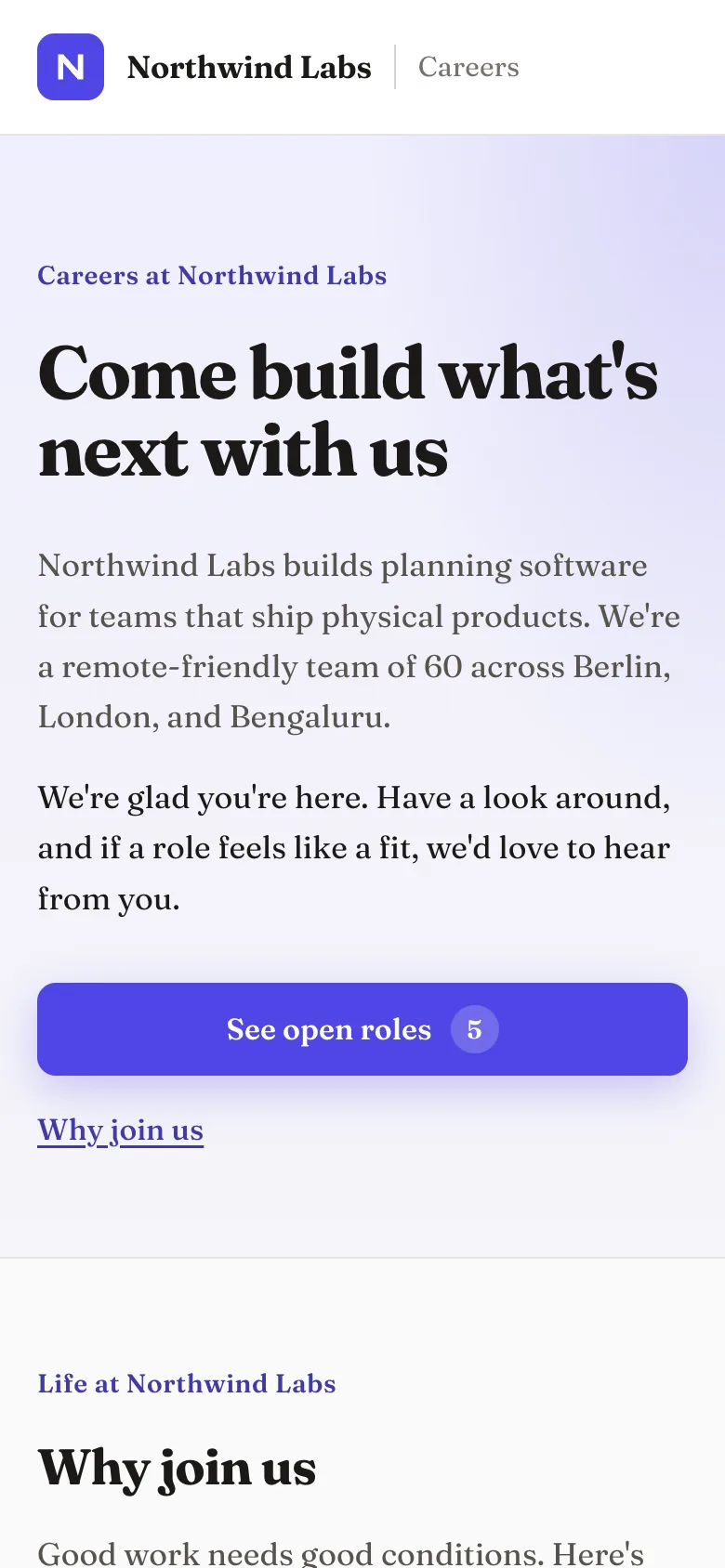
A tak wygląda na telefonie:
Podgląd na własnym komputerze (opcjonalnie)
Jeśli chcesz wypróbować zmiany na swoim komputerze przed przesłaniem, zestaw podglądu z pliku ZIP pokaże Twoją stronę kariery z przykładowymi ofertami, tak jak podgląd w Emploist. Potrzebny jest Node.js w wersji 22 lub nowszej.
- Rozpakuj
careers-page.zip. - Otwórz terminal w rozpakowanym folderze i uruchom
node preview.mjs. - Otwórz
http://localhost:4321w przeglądarce i odświeżaj stronę po każdej zmianie.
Aby sprawdzić kod pod kątem problemów tak samo, jak robi to Emploist przed zapisaniem, uruchom node preview.mjs check. Jeśli korzystasz z asystenta AI, który pracuje na plikach na Twoim komputerze, takiego jak Claude Code, możesz poprosić go o uruchomienie tych poleceń.
Warto wiedzieć
- Tylko administratorzy mogą edytować kod. Pozostali członkowie zespołu widzą kartę Wygląd, ale nie mogą jej zmieniać.
- JavaScript nie działa na stronach kariery. Dzięki temu Twoja strona i Twoi kandydaci są bezpieczni. Wszystko z tego poradnika działa bez niego.
- Obrazy, czcionki i arkusze stylów mogą być wczytywane z innych witryn, o ile ich adresy zaczynają się od
https://. Tak właśnie działa Google Fonts. - Formularze aplikacyjne działają dalej niezależnie od tego, jak zmienisz wygląd, więc aplikacje nadal trafiają do skrzynki odbiorczej każdej oferty.
Chcesz zobaczyć własną stronę kariery? Rozpocznij bezpłatny okres próbny, a strona będzie gotowa, gdy tylko skonfigurujesz firmę. Potem nadaj jej własny charakter.